手机投屏到电脑上,最简单的方法应该是不用数据线,不用下载其他软件,直接用手机自带的应用,而这种最简单的投屏方法,这里有几种。

先来了解一下手机自带的投屏是什么样的。手机自带投屏,本质是通过特定协议实现手机和电脑之间的无线通信,例如安卓/鸿蒙与Windows设备是采用Miracast协议,基于Wi-Fi Direct技术,无需路由器完成点对点连接,实现手机无线投屏到电脑上。而苹果设备则采用AirPlay投屏协议,将苹果手机屏幕镜像到苹果电脑上。简单来说,若是使用手机自带的投屏,要投屏成功需连接的两台设备支持相同协议,不同协议设备间,自带的投屏无法连接。
安卓/鸿蒙手机投屏到Windows电脑
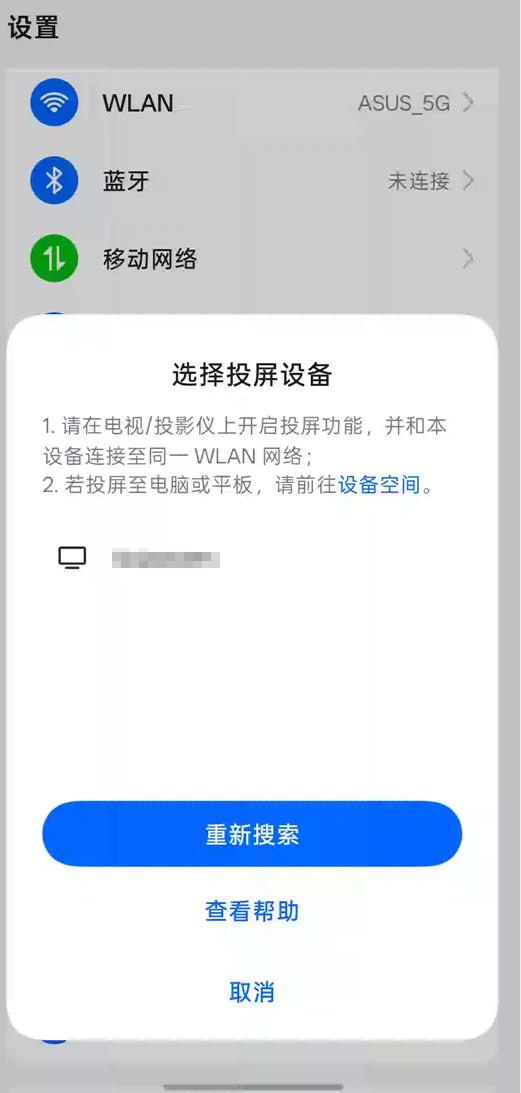
Windows 10/11系统自带“投影到此电脑”,支持安卓和鸿蒙手机的投屏,手机和电脑端的操作如下:
打开电脑端的设置,选择系统的投影到此电脑将权限设为所有位置都可用,把连接方式选择每次请求连接时。若电脑没有提前安装无线显示器,会提示缺少组件,需要在设置的应用中添加无线显示器插件,然后等待手机投屏。
打开安卓/鸿蒙手机的控制中心点击无线投屏/屏幕共享,将自动搜索局域网内的设备,在设备列表中,选择电脑名称,若电脑弹出授权提事时,点击允许完成投屏连接。
苹果手机投屏到苹果电脑操作
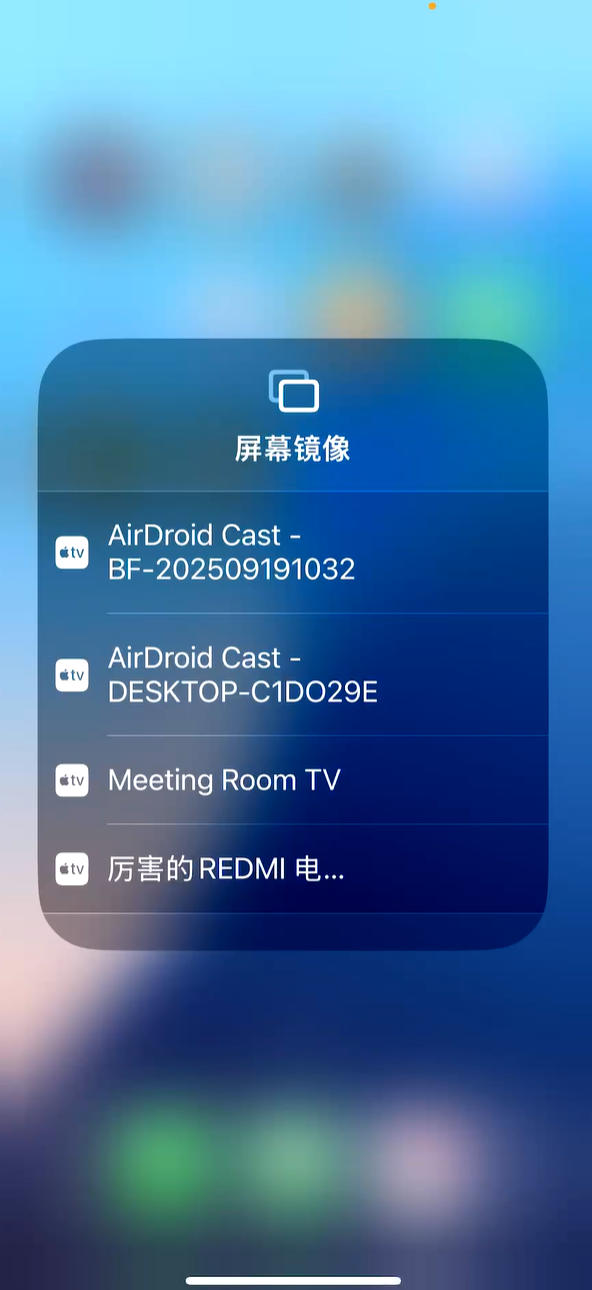
苹果电脑需运行macOS Monterey 12.1及以上版本,iPhone需运行iOS 14.1及以上版本,两台设备连接同一WiFi,手机和电脑端的操作如下:
苹果电脑打开系统设置,点击通用-隔空投送与接力,开启隔空播放接收器,权限设为所有人或联系人,等待苹果手机投屏。
苹果手机打开控制中心,点击屏幕镜像,在搜索出来的列表中,点击苹果电脑名称,完成后同步画面显示在电脑屏幕上。
同品牌设备的互联操作
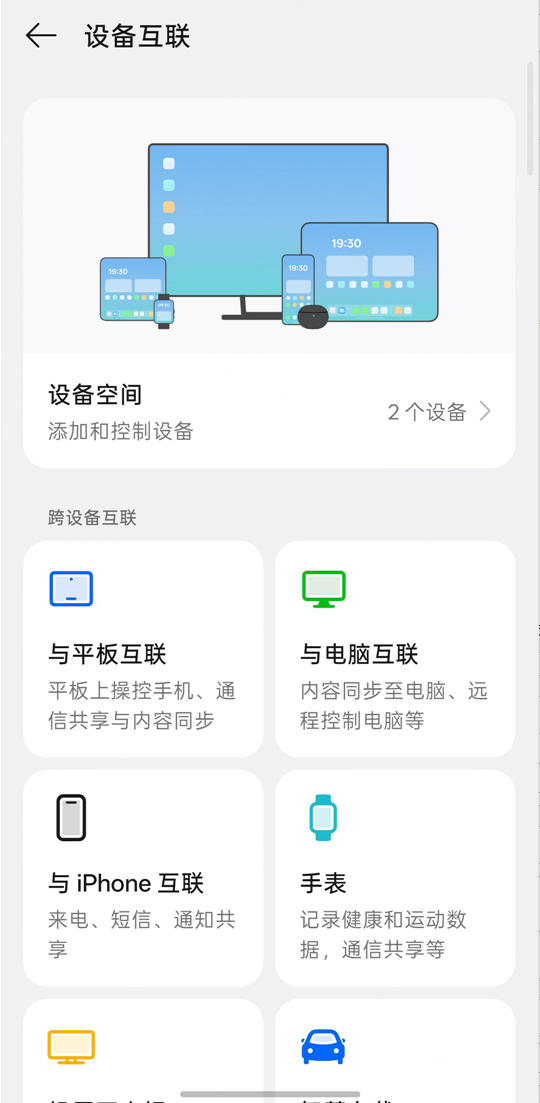
除通用投屏协议外,还有一种将手机投屏到电脑的方法是不需下载软件,不用数据线,现在不少品牌的手机和电脑还提供专属跨端互联,投屏同时支持数据传输、剪贴板互通等进阶操作。如小米跨端智联、华为品牌的多屏协同、OPPO的O+互联等跨设备互联,均为同品牌生态内投屏与协同的优化方案,操作便捷且体验稳定。
手机和电脑自带的投屏方法,在满足特定条件下可提供优质的投屏体验。但在实际使用中也存在多种限制,例如跨系统的投屏,如苹果手机投屏到Windows电脑,因协议不兼容是无法实现投屏的;部分老旧设备缺少投屏协议支持;还有就是不同网络环境下无法进行投屏连接。
自带的无线投屏与品牌专属互联,在满足特定条件时可提供优质体验:设备支持相同协议、处于同一网络、系统版本达标。但实际使用中存在多种限制:跨系统投屏(如iPhone到Windows)协议不兼容;老旧设备缺少协议支持;不同网络环境下无法连接。此时投屏软件还是成为有效补充,选择时优先选择兼容多种系统,投屏画质高清低延迟的软件,如AirDroid Cast投屏软件。
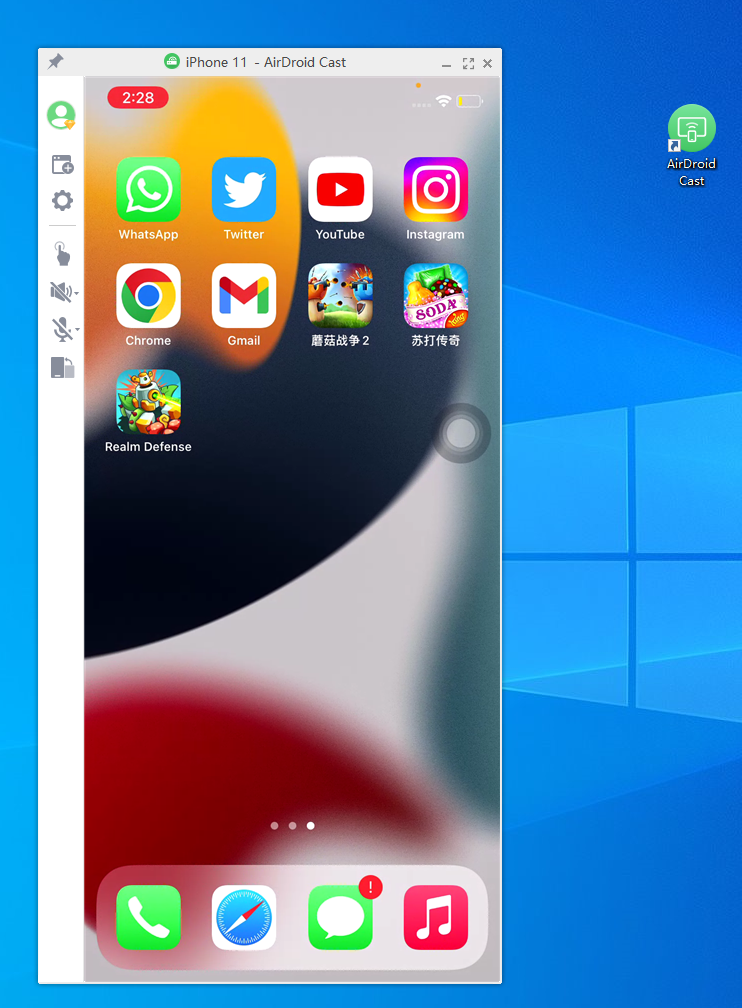
AirDroid Cast投屏软件兼容安卓、鸿蒙、苹果、Windows、Linux系统,支持跨网络的远程投屏,能解决手机自带投屏无法连接的投屏使用。
操作手机投屏到电脑时,根据手机和电脑品牌以及网络情况,选用的投屏方式为优先选择手机自带,手机自带无法投屏时,再选择投屏软件。