日常的会议要临时演示投屏时,都会怎么将自己iPhone手机上的文件投屏到会议室的投影设备上呢?目前用得比较多的有2种方法,操作上也会有差异,也有限制。

第一种是数据线直接连接投屏,这种方法最常用,但也会限制活动范围,手机必须时刻通过数据线连接着电脑,只能在数据线连接的距离内进行。而且iPhone与多数的非mac电脑系统不兼容,无法投屏正常连接,甚至可能会出现掉线的情况。这个调试时间会比较长,部分电脑系统无法接收iPhone投出的信号,此时投屏会失败。
第二种限制少,不用端坐在电脑前面,那就是用软件操作,很多线上会议软件都有投屏功能,可将手机投屏到电脑上,但要下载软件,用腾讯会议或是其他的线上会议app,都可操作,投屏过程中还可在手机上走标注。
上面的两种方法,要么是调试时间比较长,要么操作上没那么灵活,要安装软件,但很多公司的会议电脑都会限制下载安札股软件,这是最大的限制,那投屏也会变得有难度。其实,iPhone投屏到电脑上还可用另一种方法,不用安装任何软件,只要3个步骤就搞定,比想象中用那两个方法实现iPhone投屏电脑要快10倍,真的很简单,这个方法是用AirDroid Cast网页版。
AirDroid Cast网页版只需打开浏览器就能使用,手机可以拿着随处走动,在演讲或是汇报的时候,更加灵活,操作步骤只有3步:
第一步,打开电脑端浏览器,访问AirDroid Cast网页版,地址webcast.airdroid.com,页面会自动加载投屏界面,无需额外设置,加载完成后,屏幕上会显示专属投屏码和二维码,网页版对电脑系统没有限制,支持Chrome、Microsoft Edge等主流浏览器。
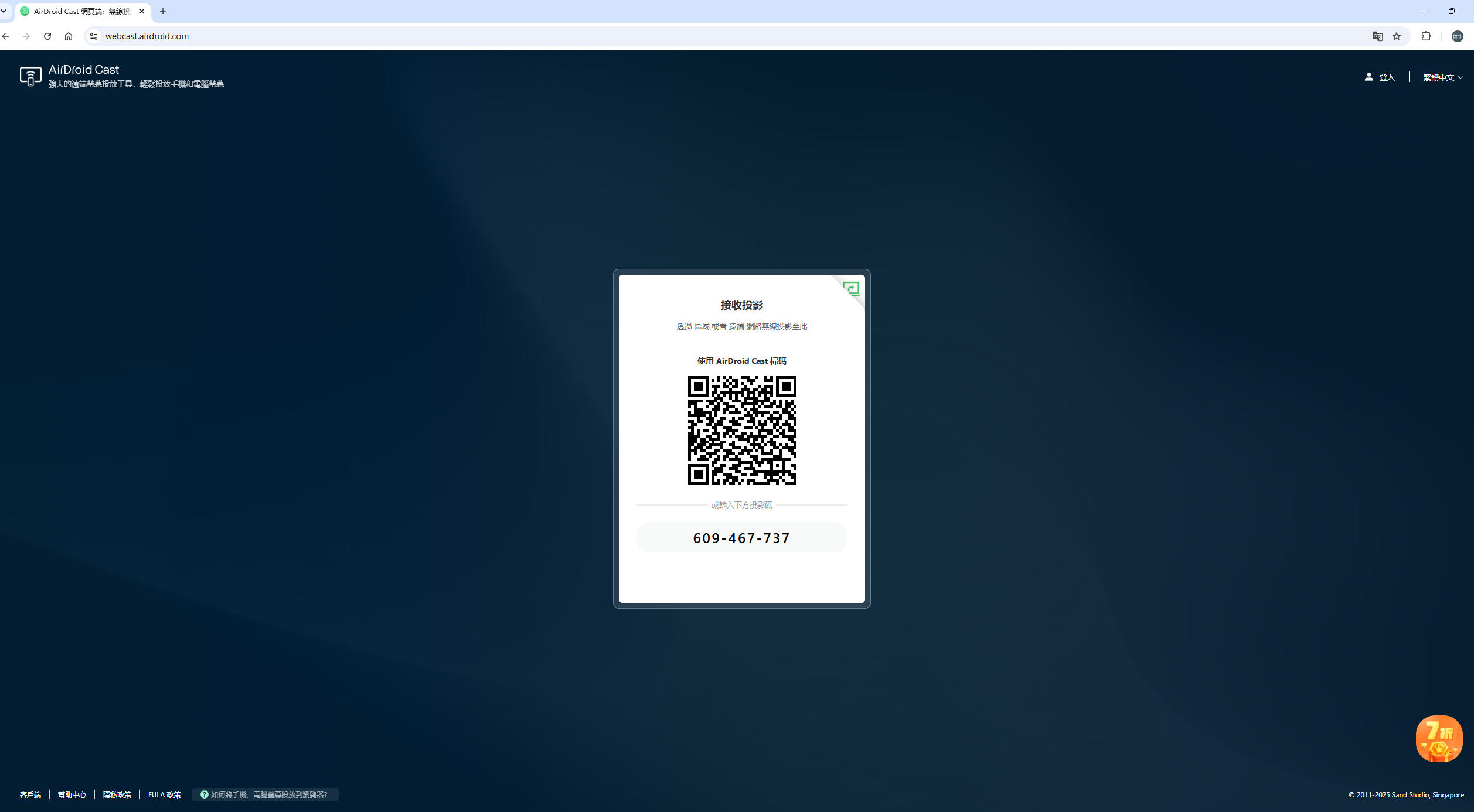
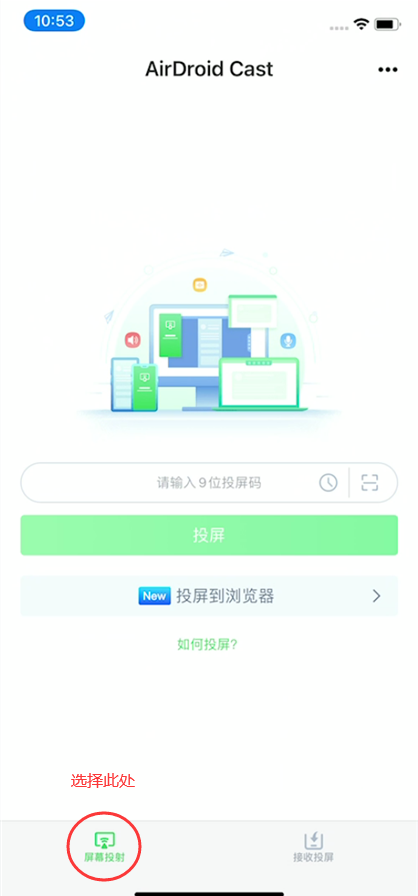
第二步,在iPhone上下载并打开AirDroid Cast客户端在App Store中搜索“AirDroid Cast”进行下载,打开手机客户端后,两台设备连接到同一局域网中,不用注册登录,直接进入投屏界面,可选择输入投屏码,也可直接扫描电脑端网页上的二维码,两种方式都能快速建立连接,灵活选择。
第三步,在电脑端网页上点击“允许”,接收iPhone的投屏请求,此时iPhone上会弹出提示,点击“开始直播”,即可完成投屏,投屏成功后,电脑屏幕上会实时同步iPhone的画面。投屏要结束时,“结束直播”直接切断信号输出,退出投屏。
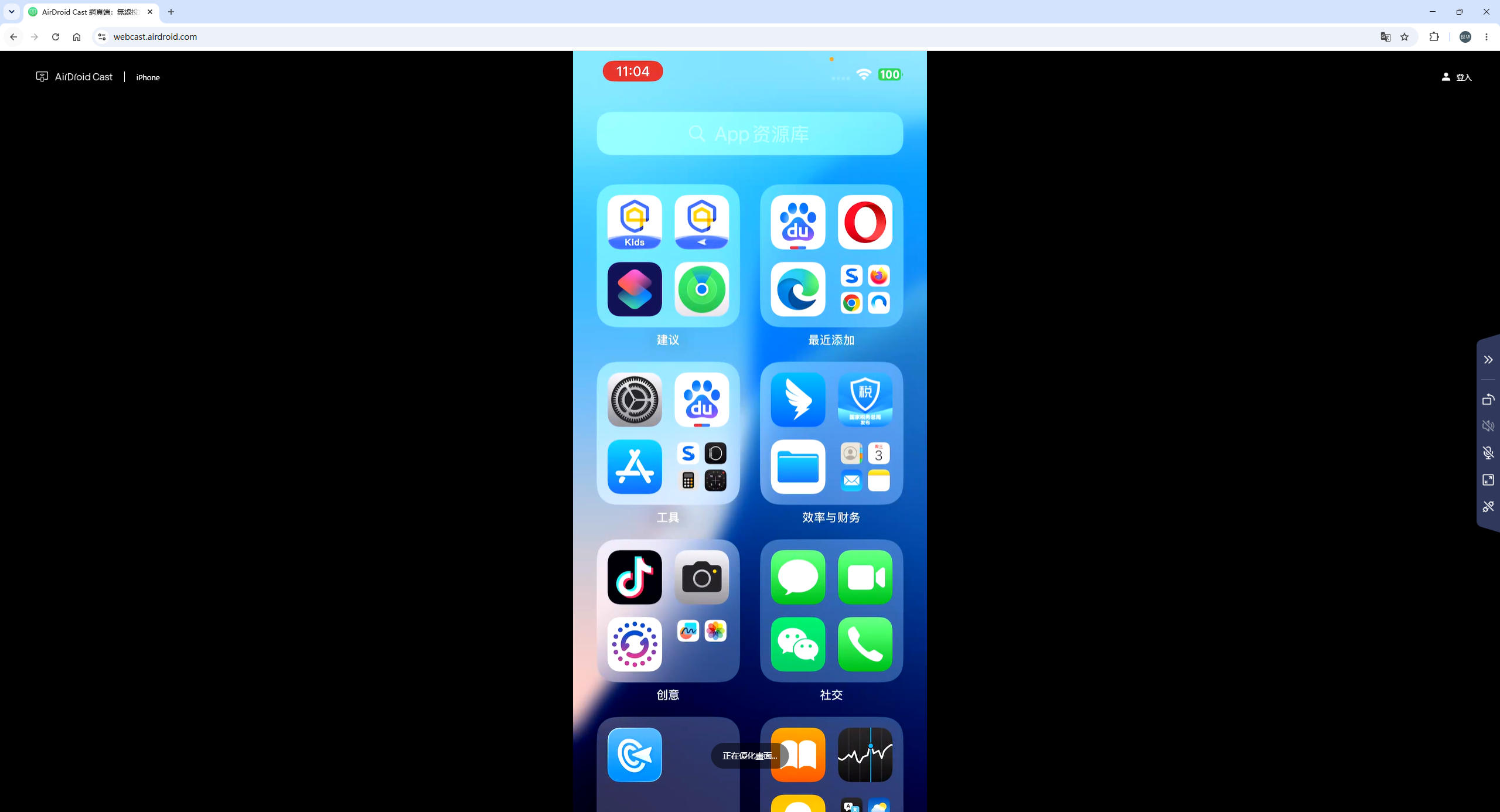
公用电脑往都是禁止安装第三方软件,AirDroid Cast网页版不安装软件,对于公用电脑、办公电脑等无法随意安装软件的设备来说,这个投屏办法更加实用。
除此以外,异地办公共也可以通过这个方法投屏,出差在外,将iPhone里的资料投屏到公司电脑,还可以打开语音通话功能,和同事一起讨论问题,打破空间限制,提升异地办公效率。这个方法比原来两个常规投屏方法简单,不下载安装软件,只要3个步骤,省去了调试的过程,投屏速度要快10倍,投屏也不难了。