对于iPhone用户而言,将手机屏幕投屏至Windows电脑,不仅能够借助电脑屏幕获得更为清晰、舒适的视觉呈现,还能在办公演示、在线教育、家庭娱乐等多个场景中发挥重要作用。后面将介绍几种实用且高效的iPhone投屏至Windows电脑的方法。

AirDroid Cast:专业投屏解决方案
AirDroid Cast作为一款专业的跨平台投屏工具,以其高清无延迟、操作简便的特点,支持iOS、Android设备,还兼容Windows和Mac电脑,实现不同平台之间的覆盖。
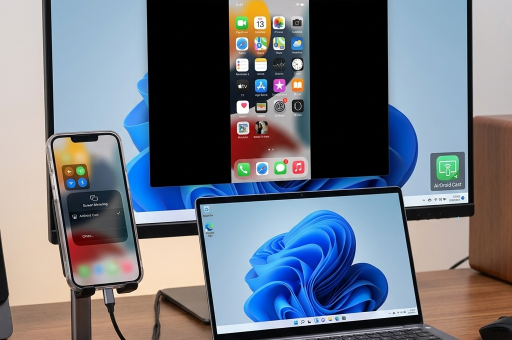
操作步骤简述:
1.安装应用:在Windows电脑和iPhone上分别下载并安装AirDroid Cast。
2.连接设备:确保两台设备处于同一Wi-Fi网络下,通过扫描二维码或输入投屏码的方式建立连接。
3.开始投屏:在iPhone上确认投屏请求,瞬间即可将手机屏幕内容投射到电脑上。
优势亮点:
高清画质:采用先进编码技术,确保投屏画面清晰流畅。
低延迟:优化数据传输,实现近乎实时的投屏体验。
多任务处理:支持多台设备同时投屏,满足复杂场景需求。
二、利用AirPlay功能(需特定条件)
对于部分配备了特殊硬件或软件的Windows电脑,用户还可以尝试利用iPhone自带的AirPlay功能进行投屏。不过,这种方法对电脑的兼容性有一定要求。
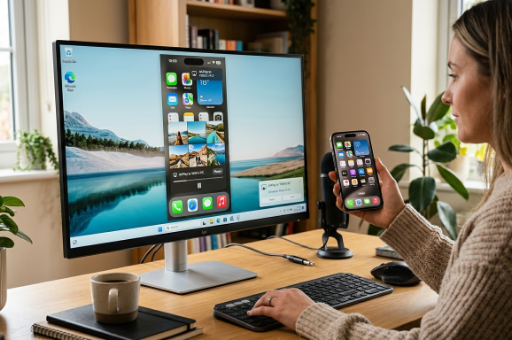
操作前提与步骤:
1.确认兼容性:确保Windows电脑已安装支持AirPlay的投屏接收软件。
2.开启AirPlay:在iPhone控制中心找到“屏幕镜像”选项,选择对应的电脑设备。
3.连接投屏:根据提示完成连接,即可开始投屏。
注意事项:
由于AirPlay是苹果生态内的技术,非苹果设备的兼容性可能受限。
使用前需检查电脑硬件与软件是否满足AirPlay投屏条件。
三、第三方投屏软件的多样选择
除了AirDroid Cast外,市场上还有许多其他优秀的第三方投屏软件,如LonelyScreen、X-Mirage等,它们同样支持iPhone投屏至Windows电脑。
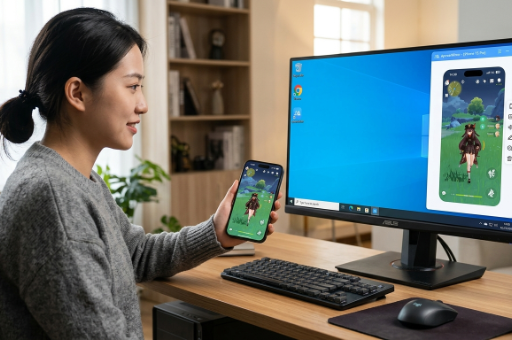
选择建议:
用户评价:参考其他用户的反馈,选择口碑良好、稳定性强的软件。
功能丰富性:关注软件是否支持高清投屏、多任务处理、远程控制等高级功能。
安全性:确保软件来源可靠,避免安装恶意软件,保护个人隐私安全。
投屏新体验,尽在掌握之中
随着技术的不断进步和投屏软件的日益完善,iPhone投屏至Windows电脑已经变得非常简单和高效。无论是选择专业的投屏工具AirDroid Cast,还是尝试利用AirPlay功能或第三方投屏软件,都能帮助用户轻松实现跨设备互动,享受电脑屏幕带来的清晰视觉体验和高效工作便利。在实际应用中,用户可以根据自己的需求和设备条件选择最适合的投屏方式,让日常的生活与工作更加丰富多彩。