将iPhone画面投到Windows电脑上是在生活和工作中会比较常碰到,例如开会需要共享资料、看视频或演示游戏想要更大的画面,上网搜索方法,找到的不是复杂设置就是需要转接线,体验很不理想,很多用户因此犯难。虽然苹果自家有个屏幕镜像功能,但这东西只认苹果设备之间的AirPlay协议。Windows电脑的投屏协议是Miracast,两种协议压根不通,所以iPhone的屏幕镜像列表里是搜不到Windows电脑的。想要跨系统投屏,必须借助第三方工具。

AirDroid Cast恰好是一款非常好用的进行跨系统投屏的工具。专门解决苹果手机与Windows电脑之间无法直接投屏的难题。它不仅兼容性强,操作也足够简单,即使是第一次使用的用户也能快速上手。下面就把苹果手机投屏到Windows电脑的具体步骤详细整理出来,供有需要的朋友参考。
无线投屏是AirDroid Cast最常用的一种方式,不需要接线,设备和电脑连通同一个网络就能操作。
连接操作流程如下:
准备工作:在iPhone和Windows电脑端分别下载对应版本的安装包。
操作步骤:电脑上打开AirDroid Cast,点击无线选项,屏幕上会显示一组9位数投屏码和二维码。iPhone打开AirDroid Cast,点击屏幕投射,在输入框里填上电脑上的投屏码,或者用手机摄像头扫描电脑屏幕上的二维码。手机发出投屏请求后,电脑端弹出确认窗口,点击确定,iPhone画面上出现3秒倒计时,倒计时结束便开始直播,整个过程一两分钟就能完成。即使是不太熟悉数码产品的朋友,按步骤操作也能一次成功。
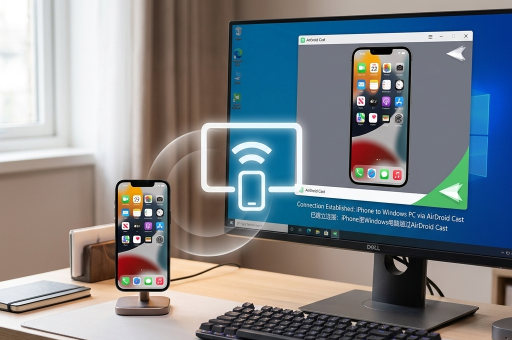
这种无线投屏的好处是设备随时移动不受限制,连接过程也很直观。家里或办公室的WiFi环境下,基础投屏功能免费使用,不需要额外付费。
如果用户更习惯用苹果自带的屏幕镜像功能,AirDroid Cast同样提供了AirPlay投屏方式,操作更熟悉顺手。
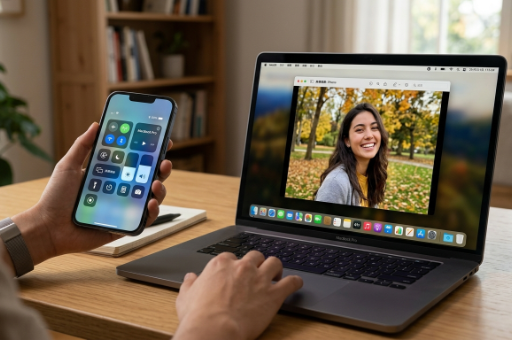
Windows电脑打开AirDroid Cast,点击AirPlay选项。iPhone和电脑连接同一个WiFi后,iPhone打开控制中心,点击屏幕镜像,在搜索到的设备列表中选择名称带有AirDroid Cast的设备,电脑便开始接收手机画面。这种方式的延迟控制得很不错,适合快速展示内容时临时调用。
一台电脑最多同时接收5台设备的投屏画面。开会时几个人轮流展示自己手机里的内容,无需重复进行连接,更省心。登录高级会员后,还能用电脑鼠标键盘操作手机。在电脑投屏界面的功能栏中点击控制操作按键,随时对手机进行相关操作,比如打开APP、浏览文件,甚至回消息和玩游戏都不在话下。
用AirDroid Cast把苹果手机画面投到Windows电脑上,既不需要复杂的设置,也不用纠结协议不通的问题。无论是日常办公展示、线上会议共享,还是和家人朋友分享手机里的照片视频,都能稳定、流畅地实现。操作顺手,一学就会。