


 管控 安卓
管控 安卓

 管控 iOS
可以。你可以在:我的→家庭成员中邀请另一位家长或监护人一起管理孩子的设备。添加后,双方家长都可以设置应用限制、查看位置、接收提醒。
家长端安装和注册
在家长的设备上安装 AirDroid Parental Control 客户端,并注册 AirDroid 账户。
下载 AirDroid Parental Control
在应用市场或 App Store 上搜索 AirDroid Parental Control 进行下载。也可以进入“下载中心”,下载应用程序。
技巧:如果您不想安装应用程序,可以使用 AirDroid Parental
Control 网页端进行管控。
注册 AirDroid 账号
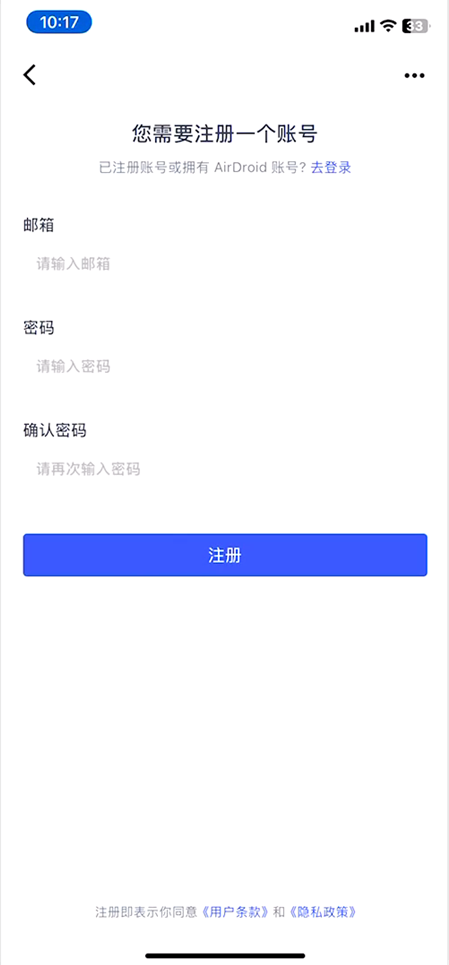
在设备上安装并启动 AirDroid Parental Control。第一次打开将进入注册页面。如果您已经注册了 AirDroid 账号,请点击去登录。
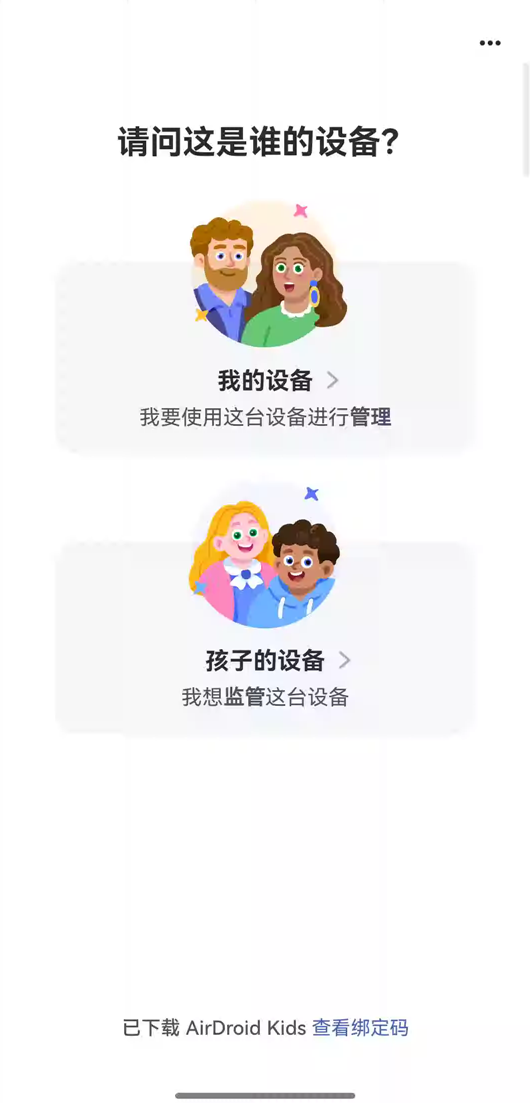
选择设备所有者
按照屏幕上的指示选择“我的设备”,然后点击“同意”按钮进入下一步。
绑定孩子设备
以下是绑定孩子设备的详细步骤,按照步骤将孩子设备绑定在父母的设备上进行管控操作。
安装孩子端
1.在家长端可以看到一个带有二维码和网址的绑定页面。
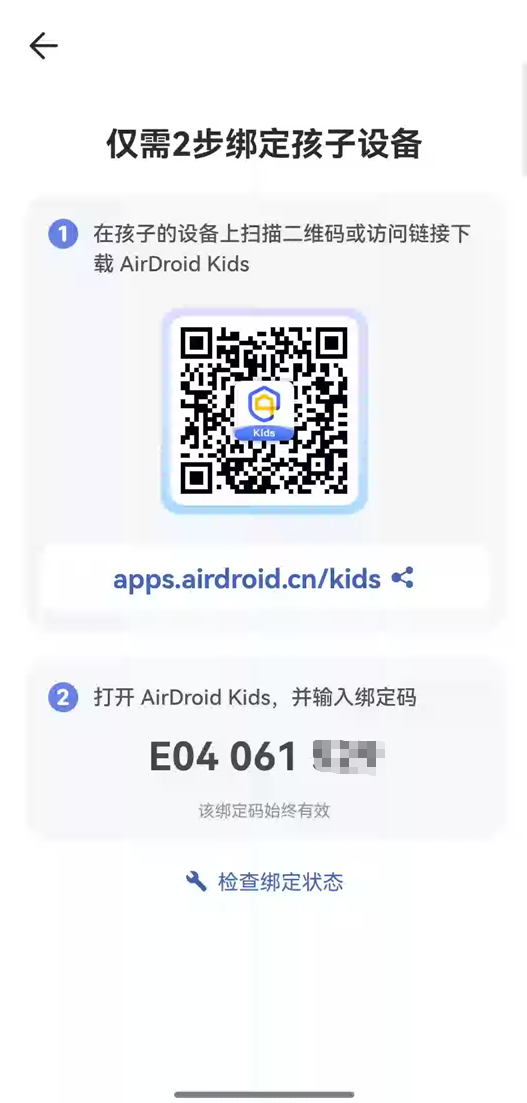
2.使用孩子的安卓设备扫描二维码或在浏览器中输入URL。
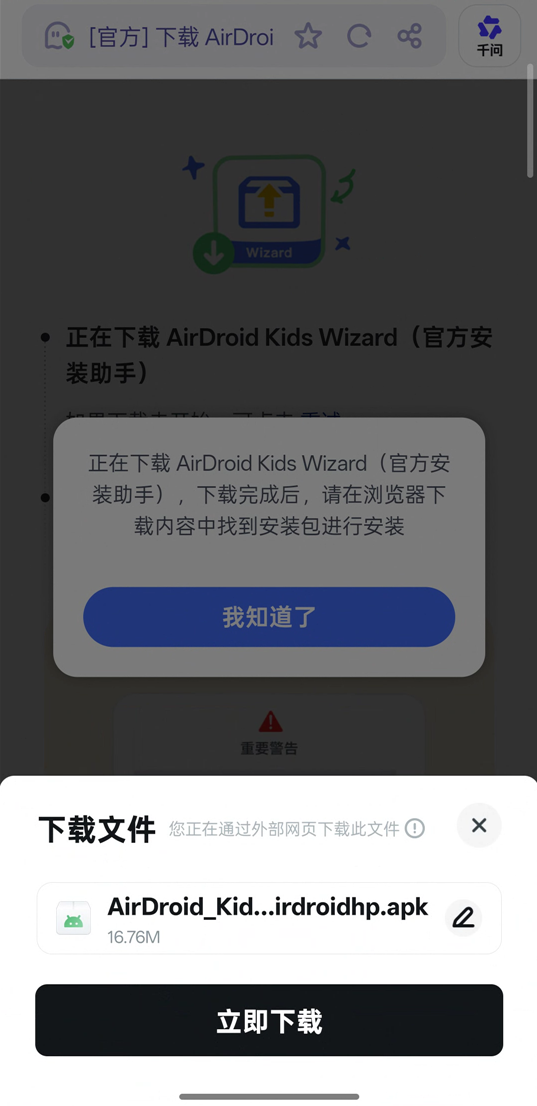
3.孩子的设备将引导到 AirDroid Kids Wizard 的下载页面。点击“立即下载”开始下载。如果没有弹出下载窗口,点击“重试”。
4.下载完成后打开安装包,出现安全扫描时间,点击“开始深度扫描”后继续安装完成。
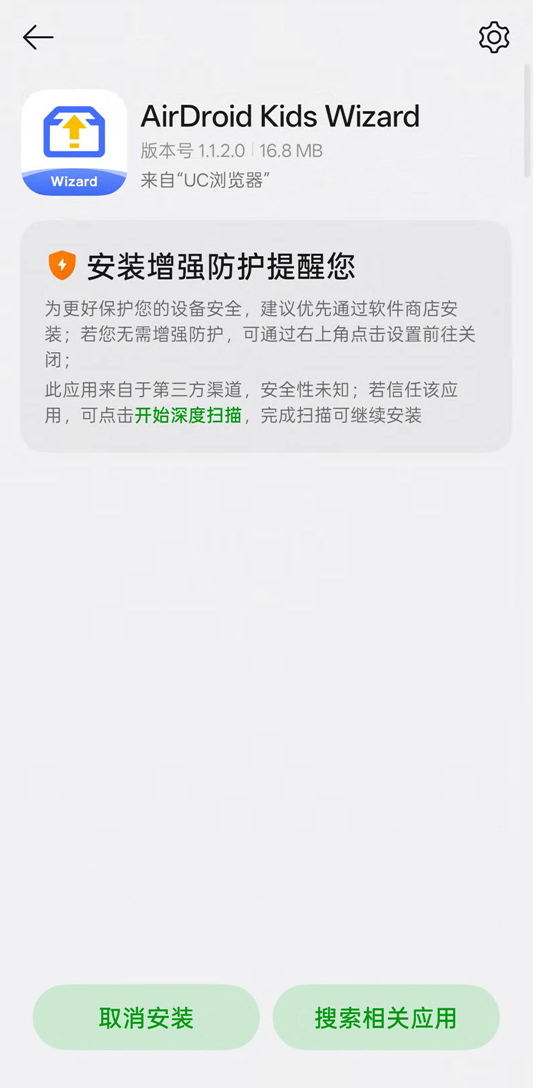
5.打开 AirDroid Kids Wizard,继续点击“开始”。
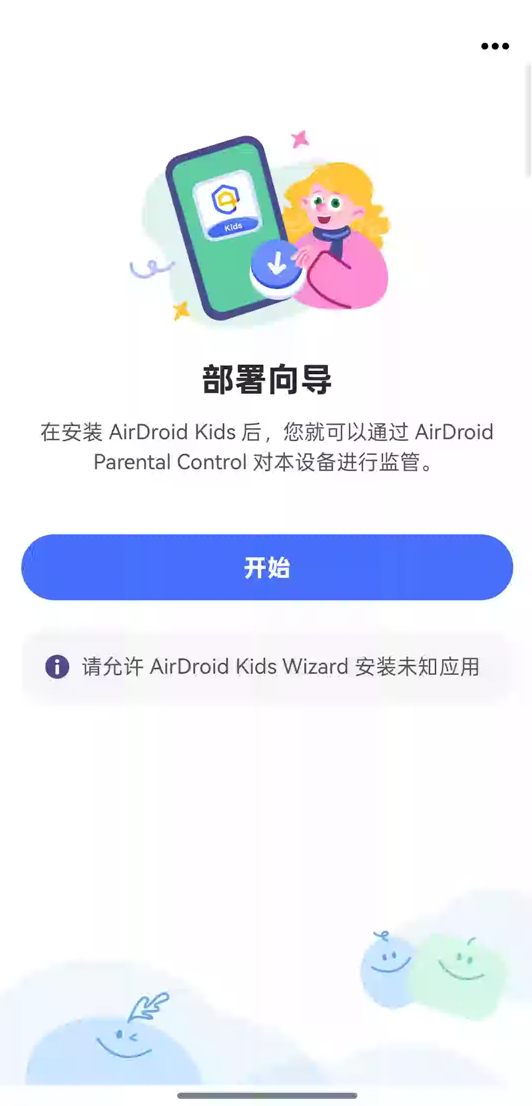
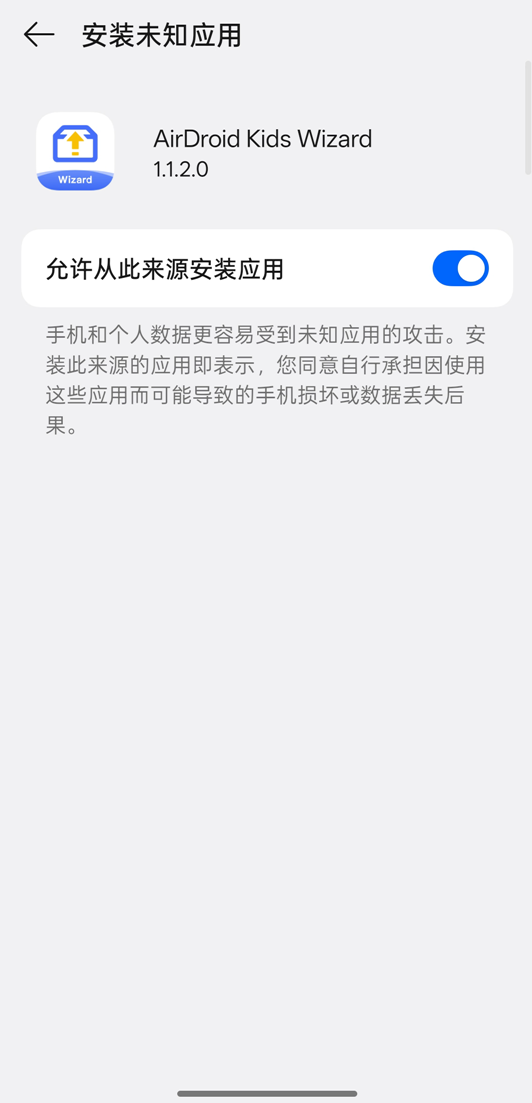
6.你会在几秒钟后看到“运行从此来安装应用”的选项,打开开关,然后回到设置页面。
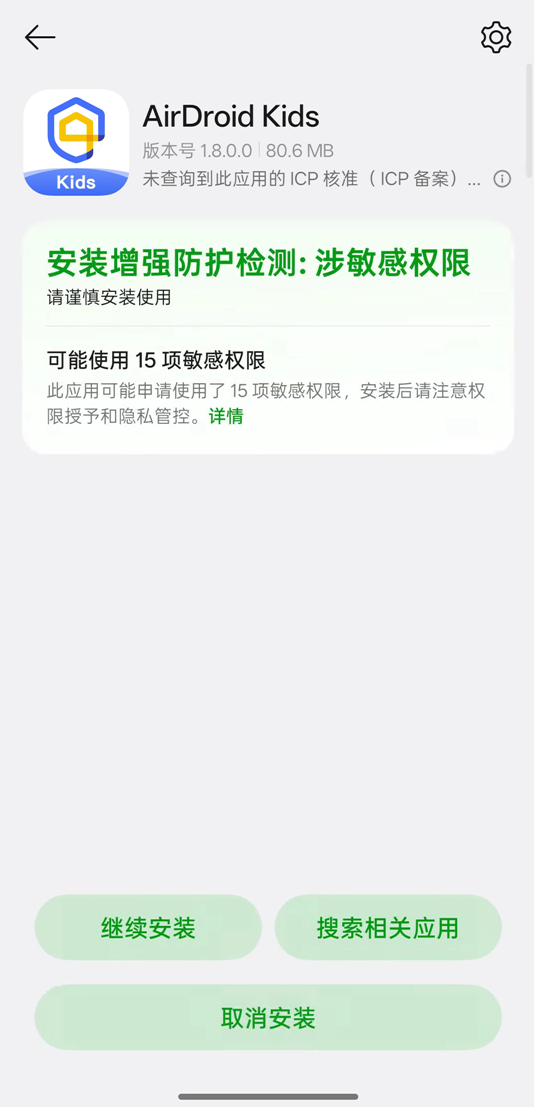
7.参考上面的安装流程点击“开始深度扫描”和“继续安装”后成功安装 AirDroid Kids。
绑定家长设备
安装后,在孩子的设备上打开 AirDroid Kids,同意协议和保护隐私。
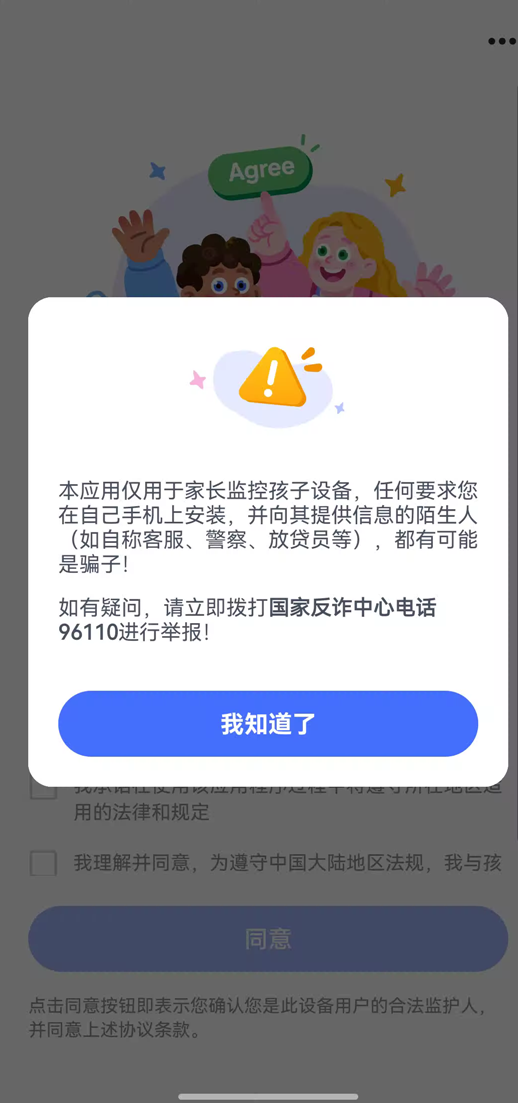
输入家长端 AirDroid Parental Control 上的绑定码。如是用 AirDroid Kids Wizard 的下载孩子端,将会自动弹出绑定提示。

设置孩子端权限
1.可以在此页面完善孩子以便更好的管理设备。
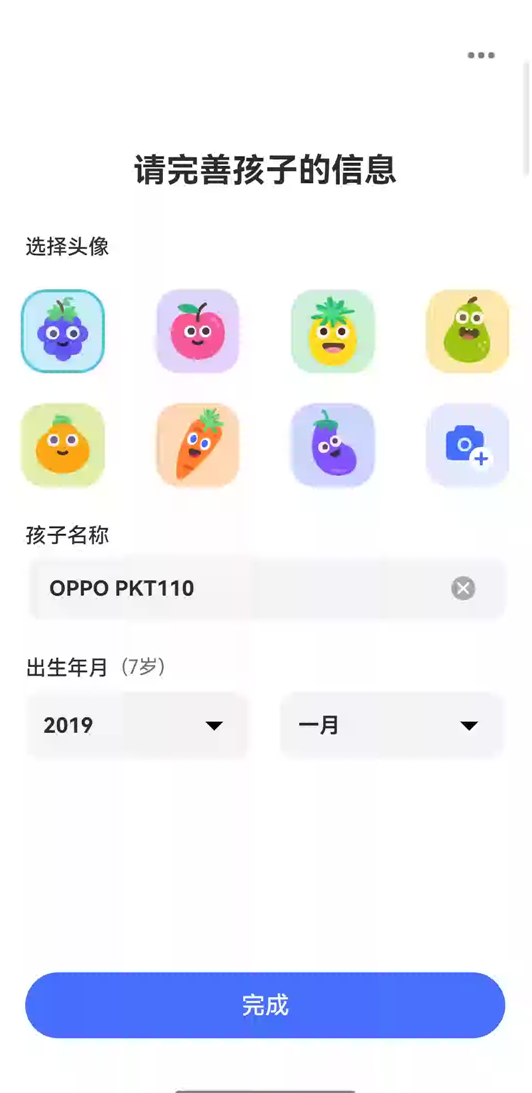
2.根据指示完成所有的权限授予。
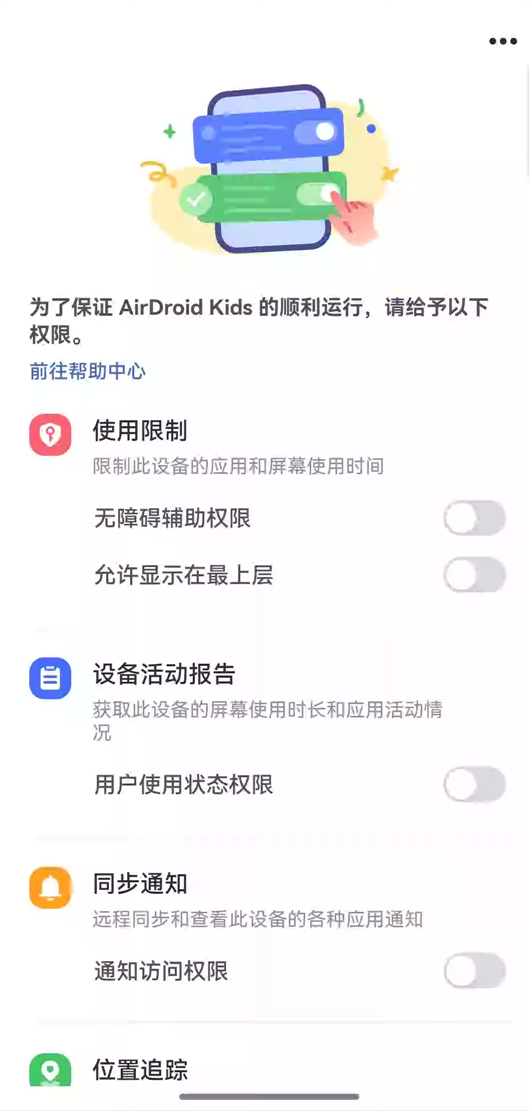
3.权限开启成功后,您可以开始在家长端对孩子的设备进行管控。
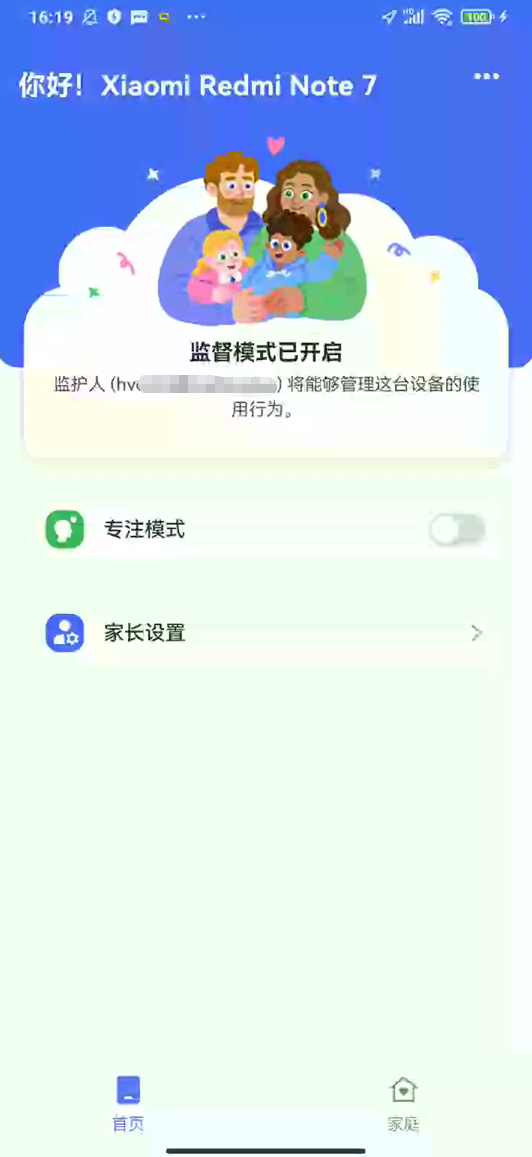
开启监督模式
强化监管模式开启成功后,可以增强 AirDroidKids 的安全防护能力,使其权限不容易被关闭且不容易被卸载。在家长的“设备”界面中打开开启强化监管模式可以看到如下教程:
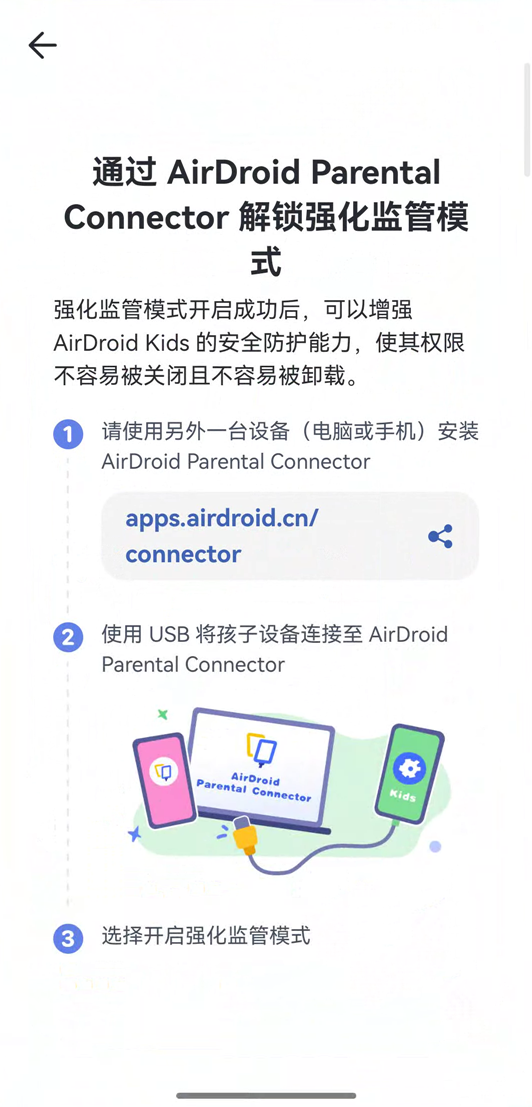
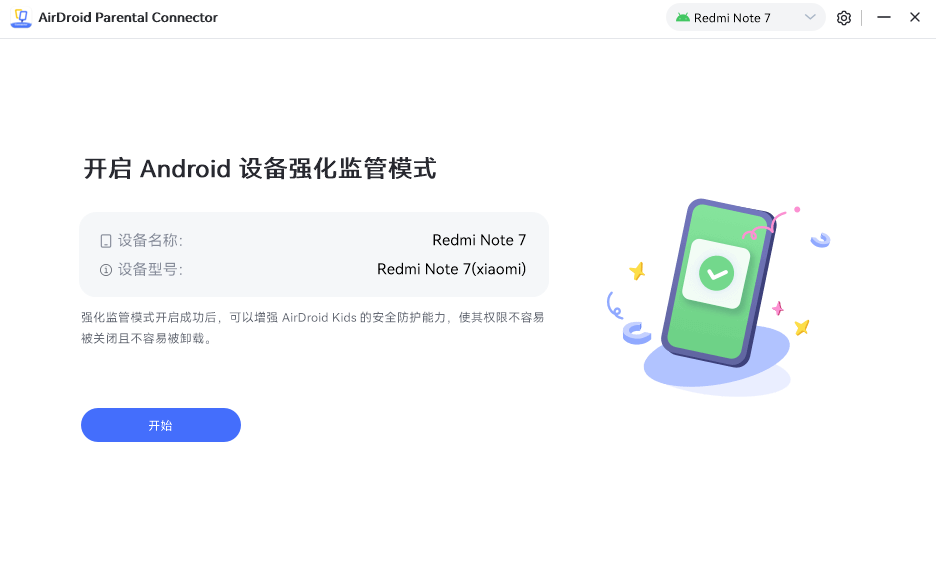

提示:如果您在开启强化监督模式时遇到“操作失败”的情况,请在孩子设备 “设置-账户” 中退出手机当前所有的账号,并将应用双开、访客模式、多用户功能关闭后重试。如果确认以上设置都已操作,可拔除数据线后重新连接。
时间和应用控制
帮助孩子规划屏幕时间以及合理分配应用使用时间,防止孩子沉迷,养成良好的电子设备使用习惯。
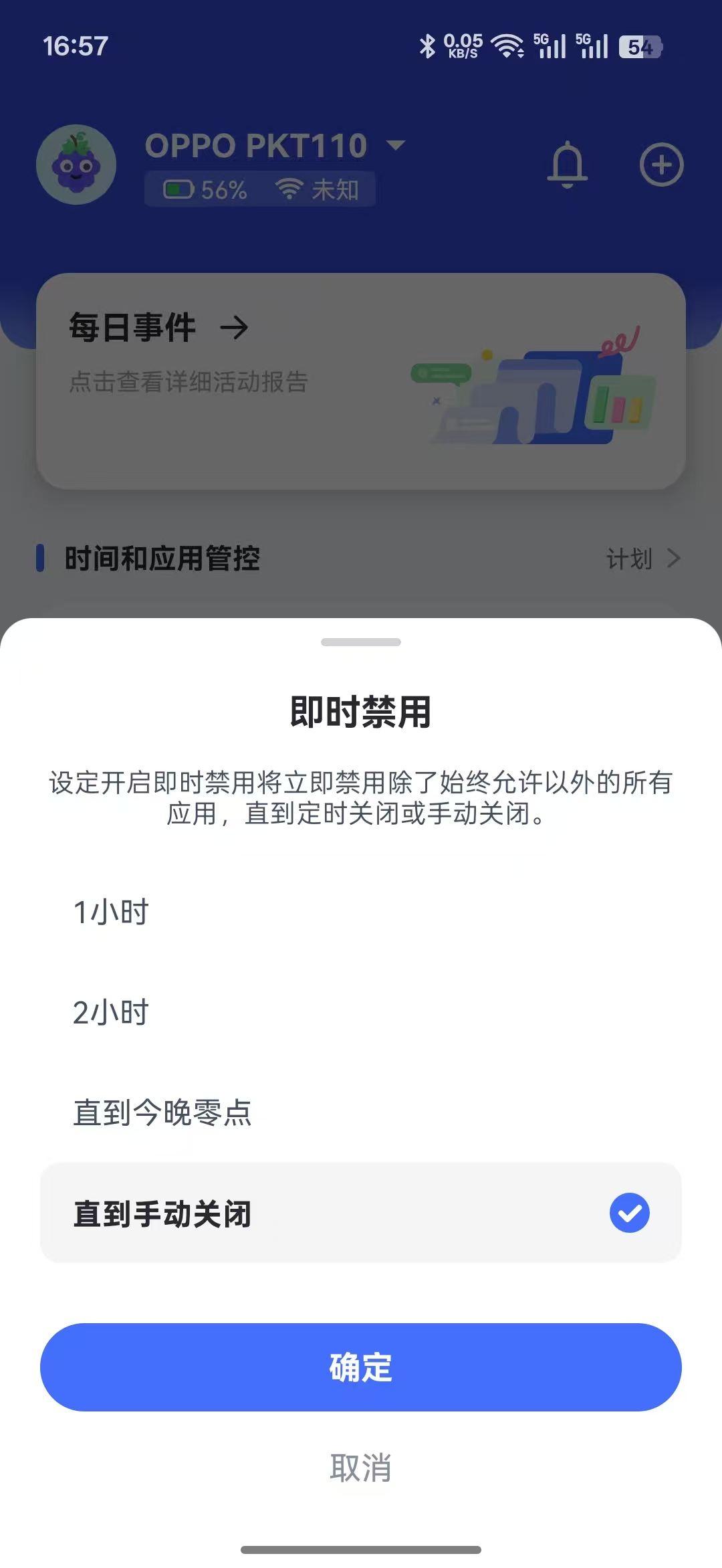
即时禁用
设定开启即时禁用将立即禁用除了始终允许以外的所有应用,直到定时关闭或手动关闭。
停用时间
在停用期间,只有始终允许的应用和通话可以使用。
第1步:点击“停用时间”,然后选择“添加计划”。
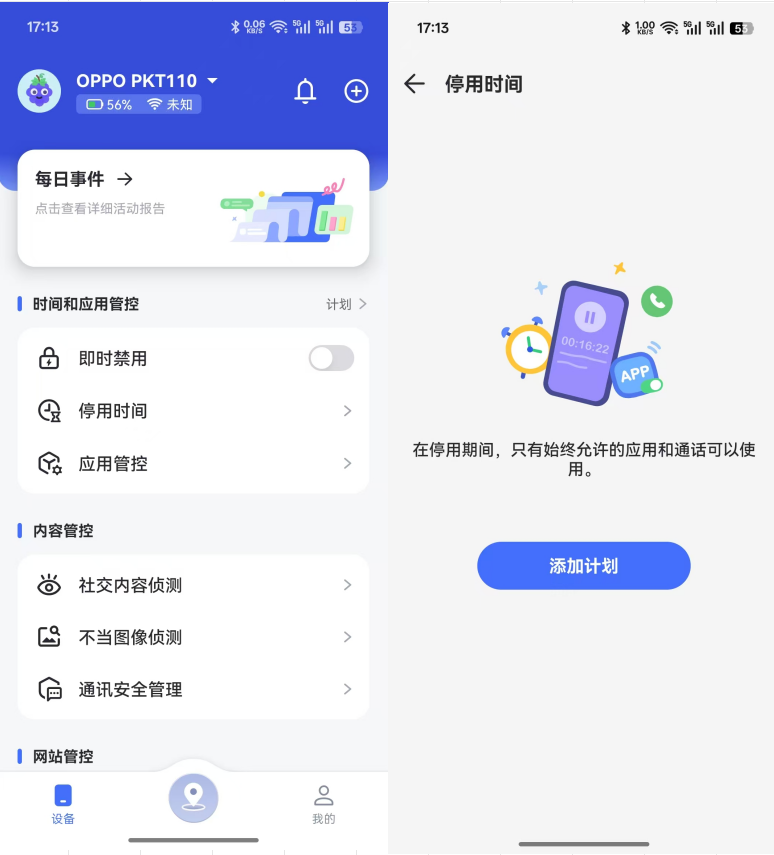
第2步:设置限制名称,以清晰的名称进行区分不同的计划限制。
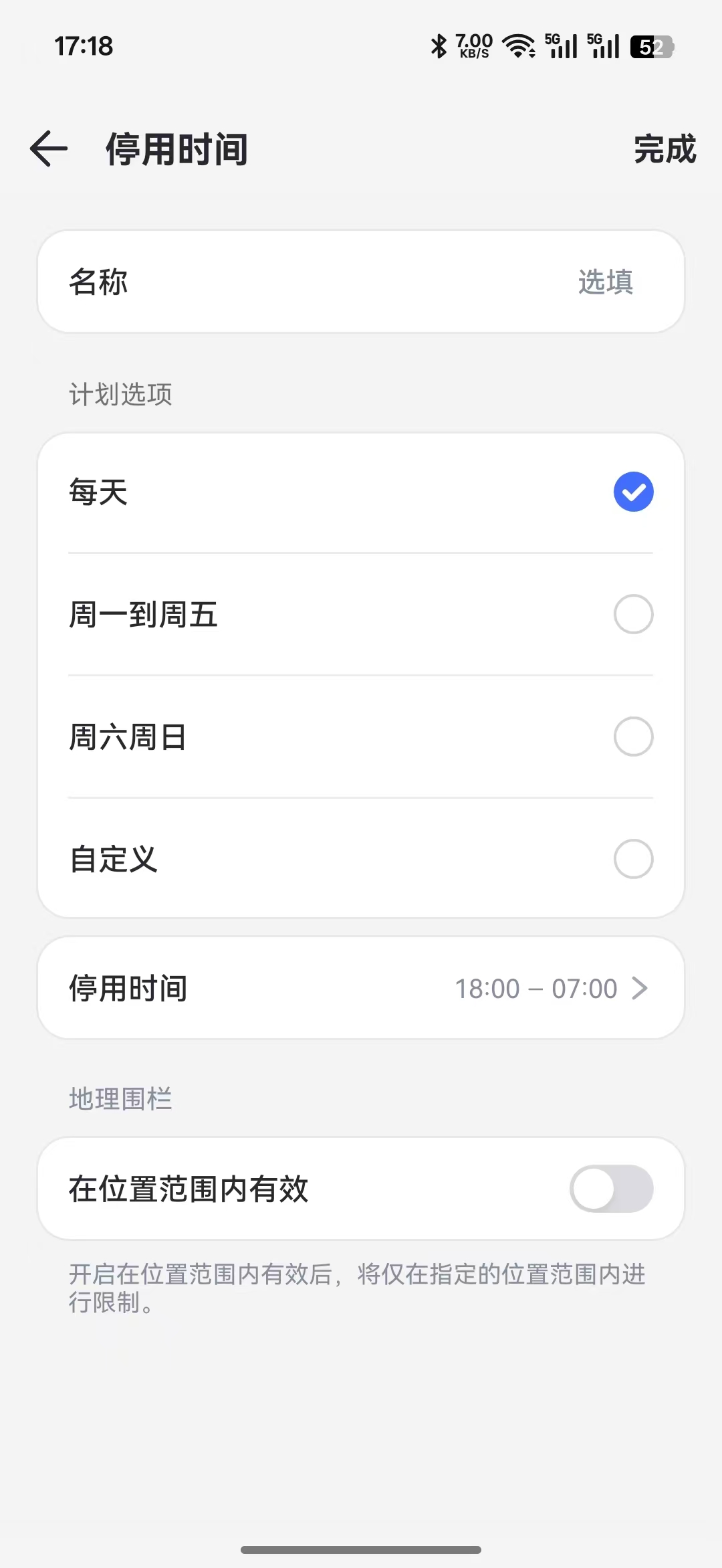
第3步:设置限制选项。可以勾选每天的某个时间段,或者自定义某天的某个时间段。
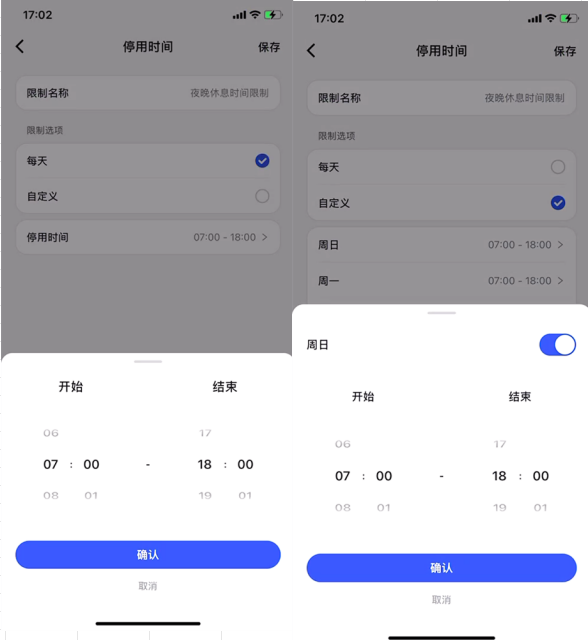
小技巧:您可以根据需要设置多个限制计划,如设置一个晚点休息时间不能使用,设置一个上学时间不能使用。
应用管控
应用管控:包含应用限制、始终允许、应用禁用功能设置。
应用列表:可以查看每个应用的使用情况,并设置应用限制计划。
应用管控
- 应用限制
- 始终允许
- 引用禁用
应用限制
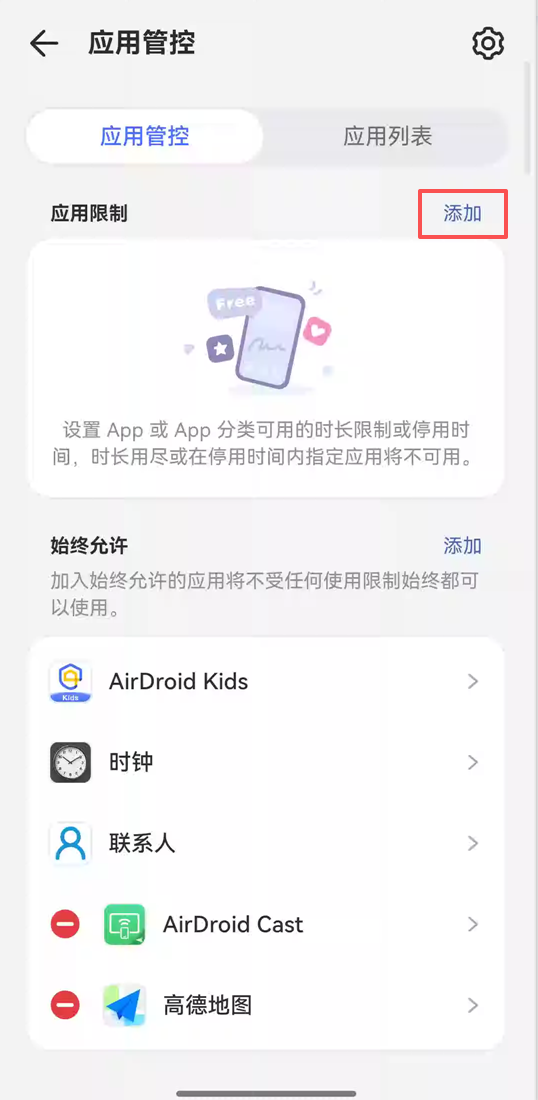
设置 App 或 APP 分类可用的时长限制或停用时间,时长用尽或在停用时间内指定应用将不可用。
第1步:在应用管控中的应用限制栏目点击“添加”。
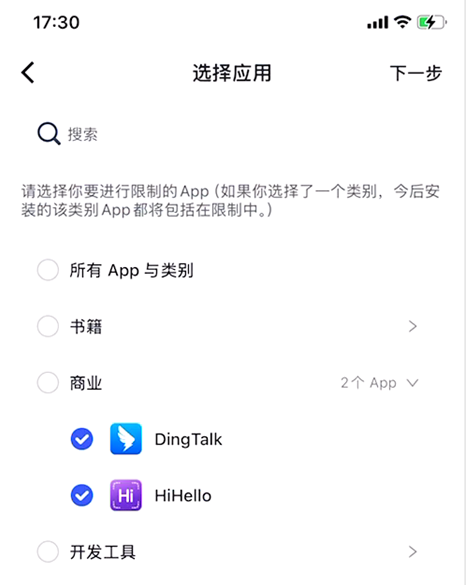
第2步:选择要限制的APP(可多选,或者选择分类),选择完成后,点击右上角的下一步
第4步:设置限制名称,选择限制类型,勾选“总时长限制”、“分别计时限制”或者“停用时间”。
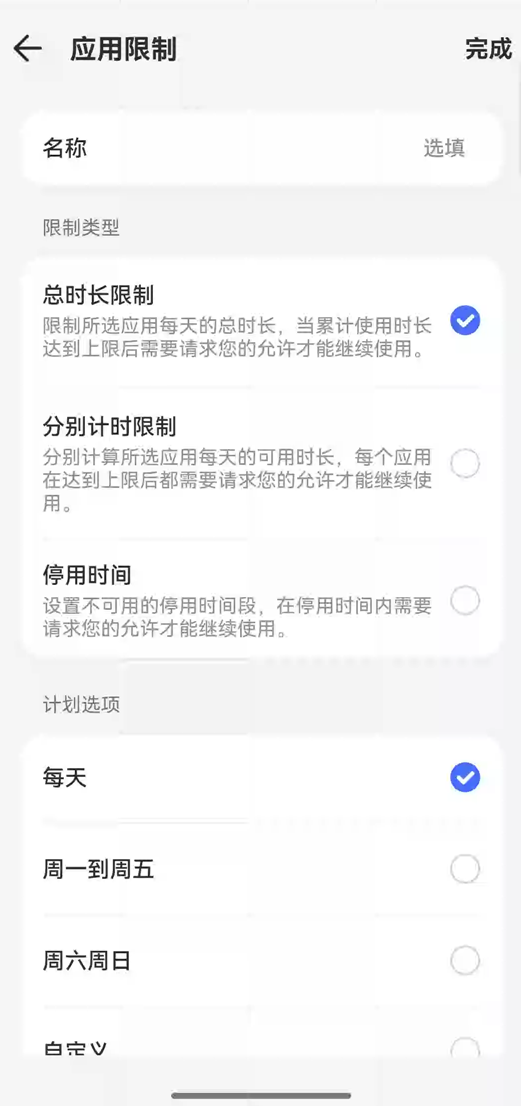
第5步:点击保存后可以看到设置的限制计划。
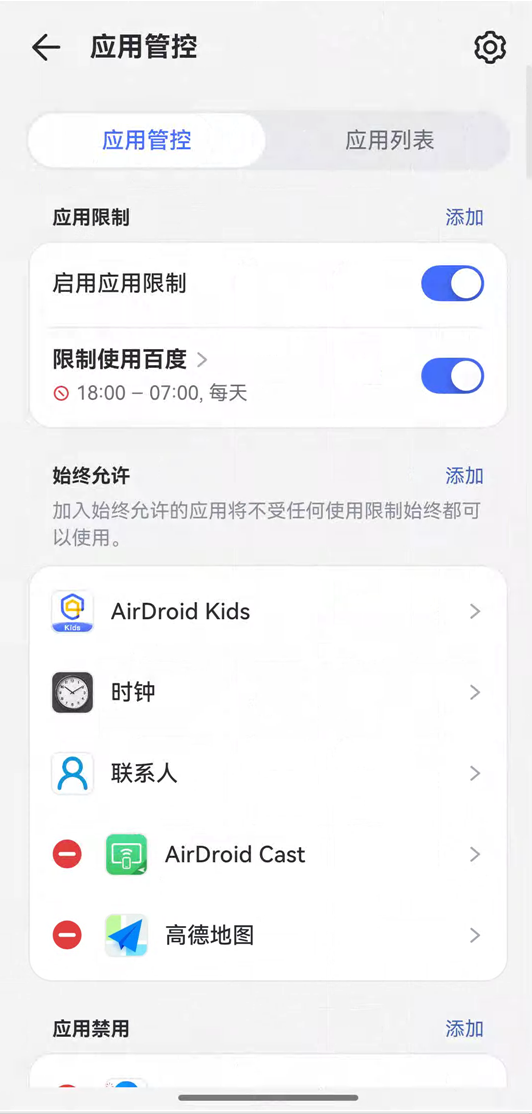
始终允许
加入始终允许的应用将不受任何使用限制始终都可以使用。
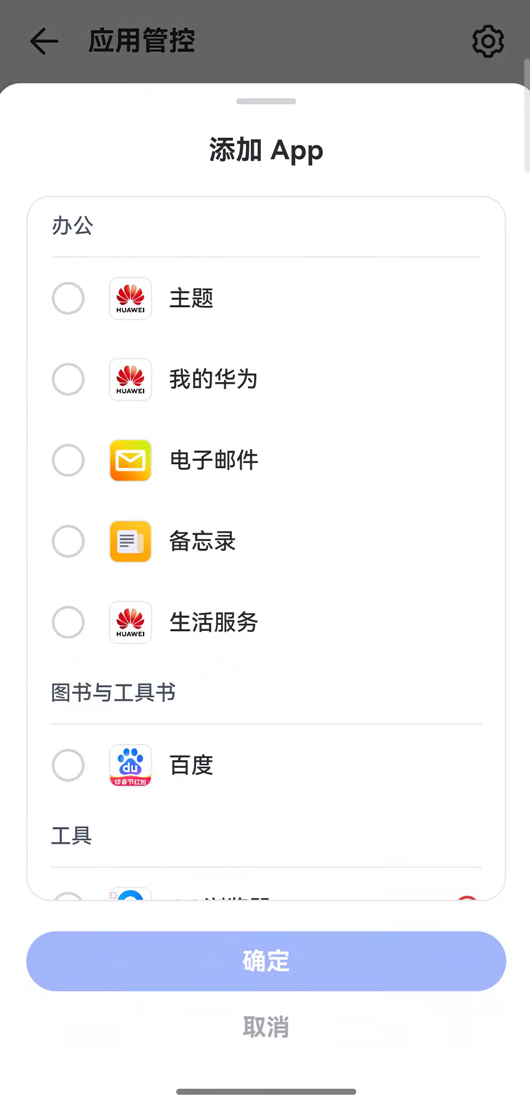
在“始终允许”板块中,点击添加。

找到需要添加的APP,点击确定。
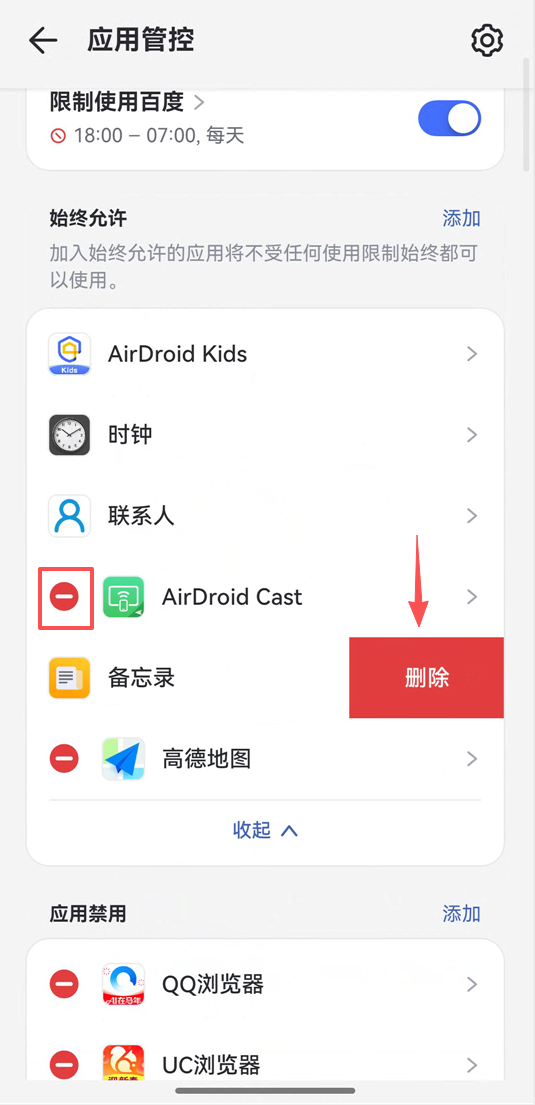
如果要删除白名单应用程序,请点击“-”并点击右侧的删除。
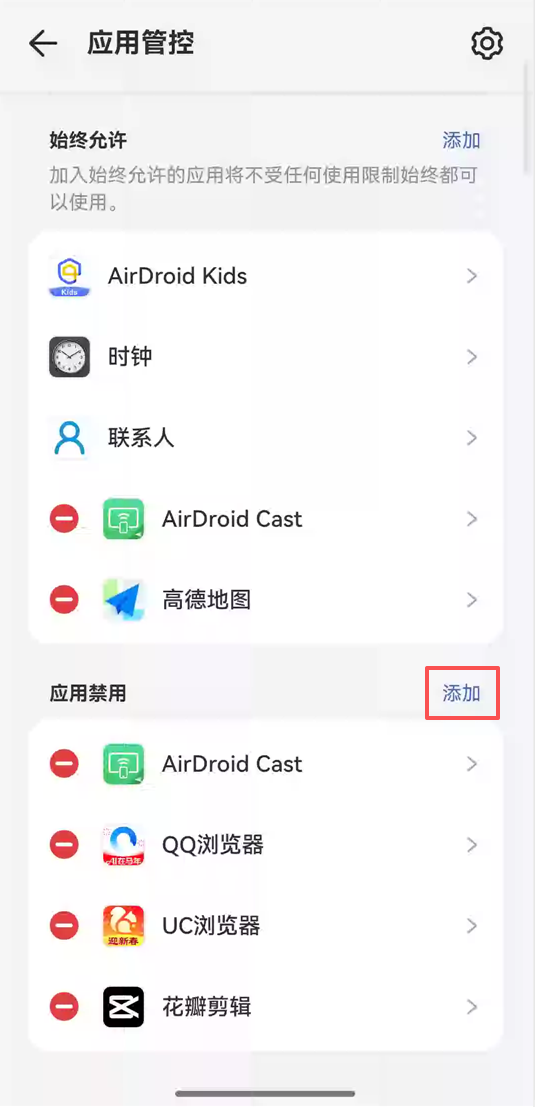
应用禁用
加入应用禁用的应用将无法使用,此功能与始终允许只能选择其一。
在“应用禁用”板块中,点击添加。
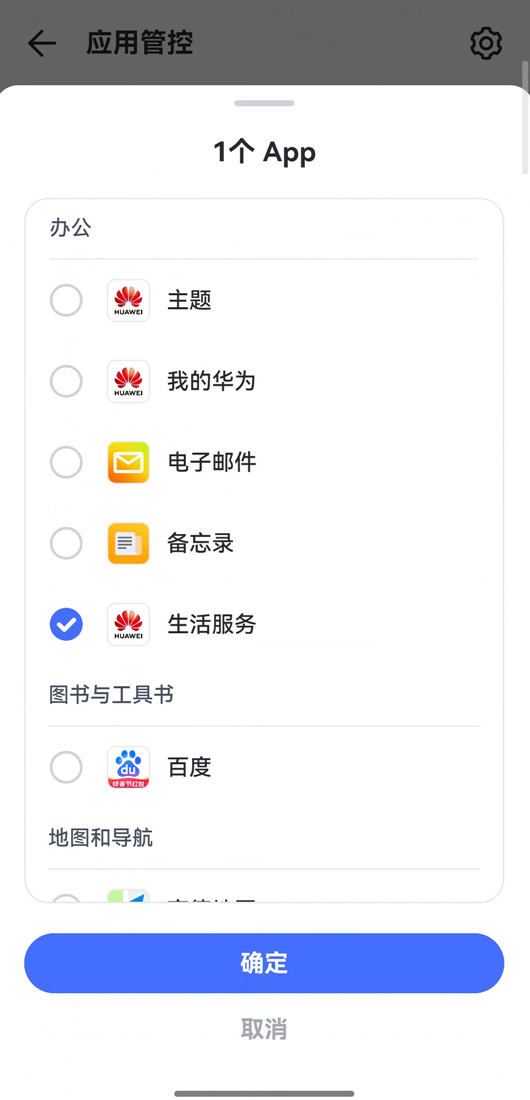
找到需要添加的APP,点击确定。
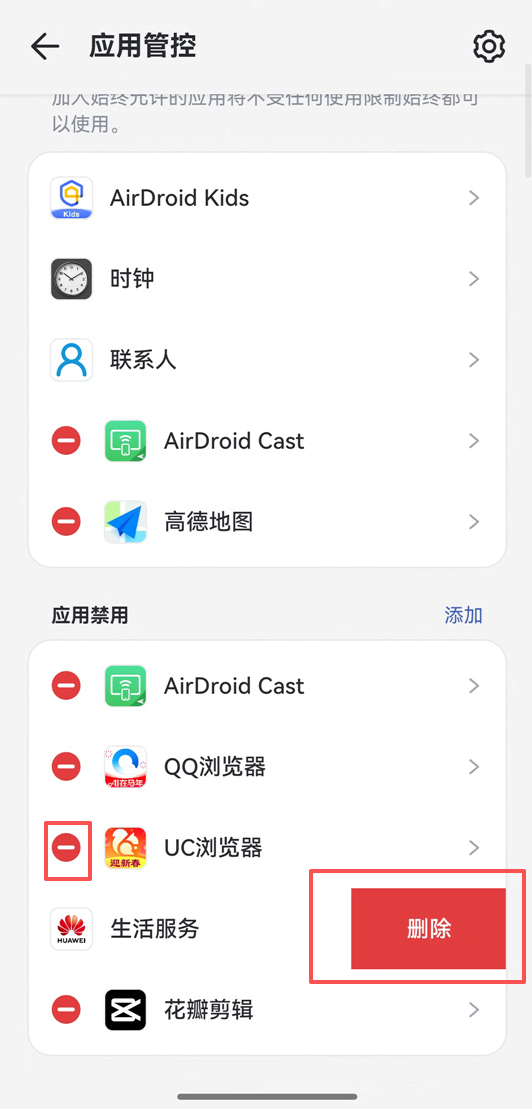
如果需要将应用程序移出应用禁用,请点击“-”并点击右侧的删除。
应用列表
可以查看每个应用的使用情况,并设置应用限制计划。
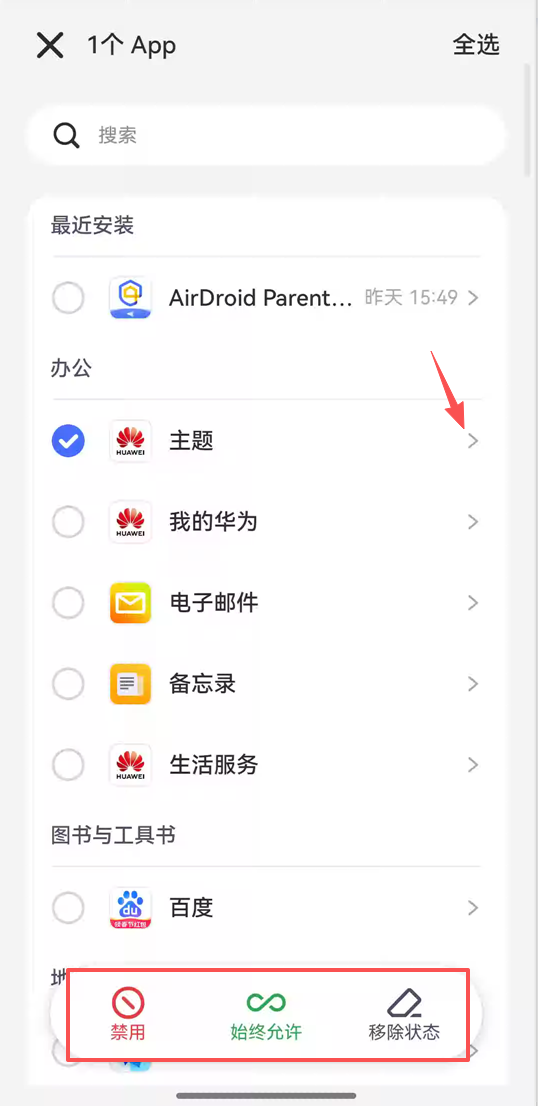
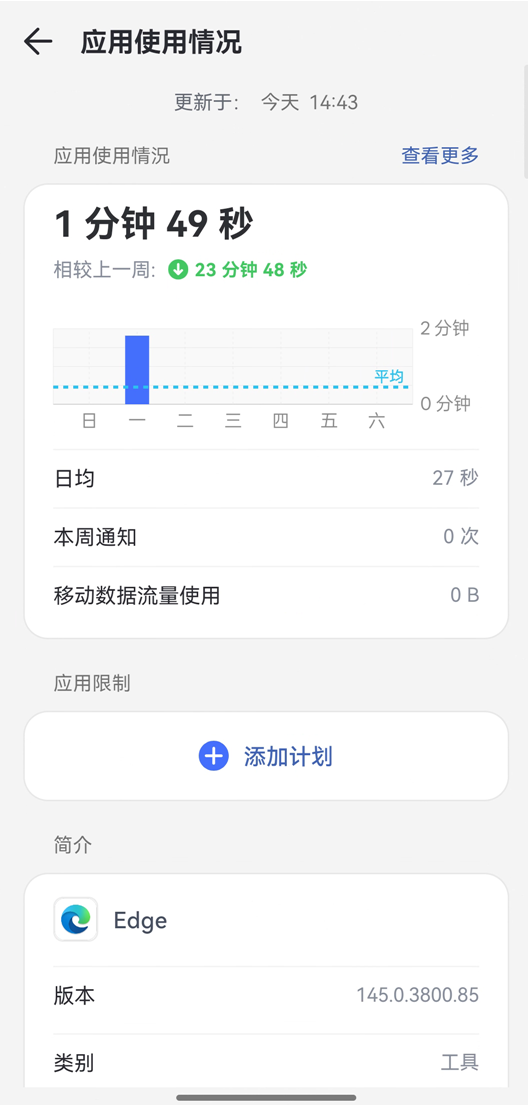
第1步:点击“应用列表”,可选择点击右侧圆点选择对应用进行“禁用”“始终允许”“移除状态”等选择,或者点击左侧的>,了解应用使用情况或设置应用限制。
第2步:在此处可以看到应用的使用情况,应用限制情况,以及此应用的简介信息。家长可以根据孩子日常平时的时间习惯进行限制设置,点击“添加计划”。
第3步:设置限制名称,选择限制类型,可勾选“时长限制”或者“停用时间”。
第4步:勾选限制选项,可选择每日或自定义日常时间,请勾选它并设置从周一到周日的可用时间限制。
第5步:如需添加其他应用可,点击“选择应用”继续添加。选择完成后,点击保存,按照提示开启应用时间限制。
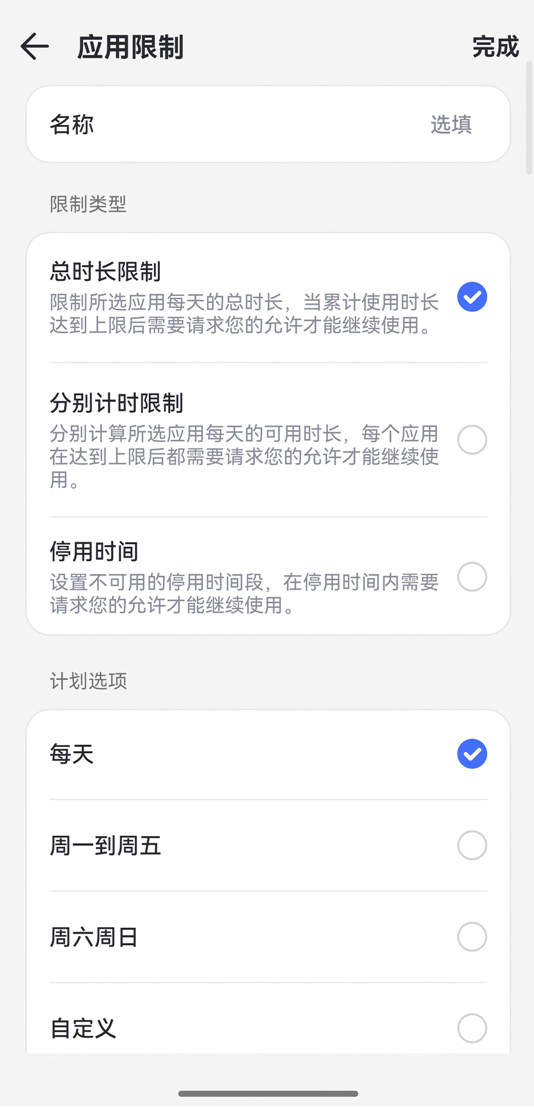
小技巧:添加成功后的限制计划,将会显示在“应用限制”设置中。
内容管控
全面监测孩子手机中的风险动态,实现主动预警及时介入引导,让保护先于风险一步,为孩子营造健康的成长环境。
社交内容侦测
- 通过关键词监控抖音、快手、bilibili应用上的敏感内容。
- 侦测到设置关键词时即时收到提醒。
- 通过侦测到关键词触发时附带截图。
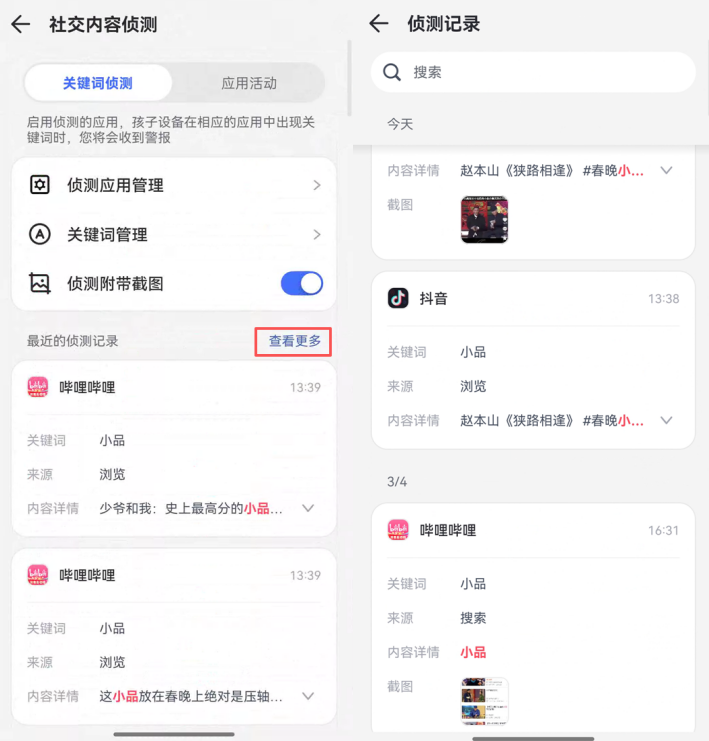
第1步:在 AirDroid Parental Control 中点击“社交内容侦测”。
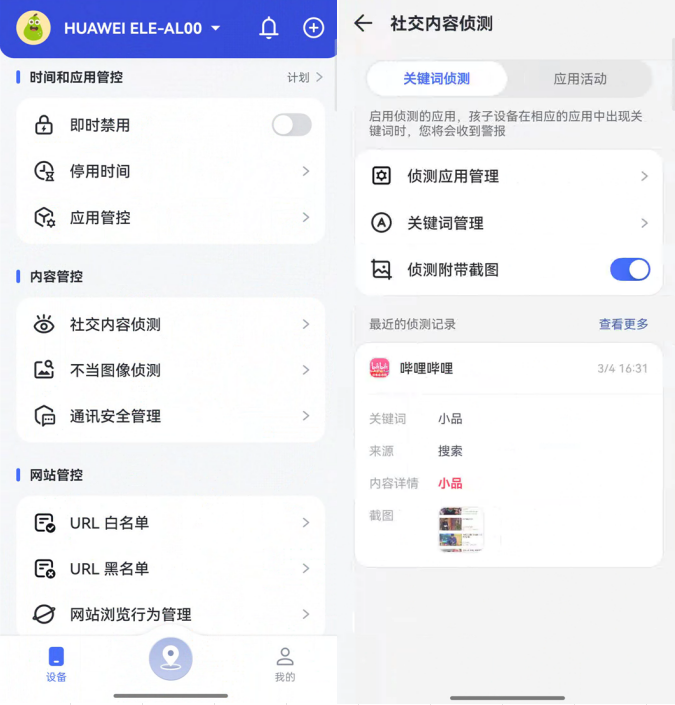
第2步:点击“侦测应用管理”,打开需要管控的应用按钮。完成后,内容监控将开始,在检测到添加的关键词时发送消息通知。
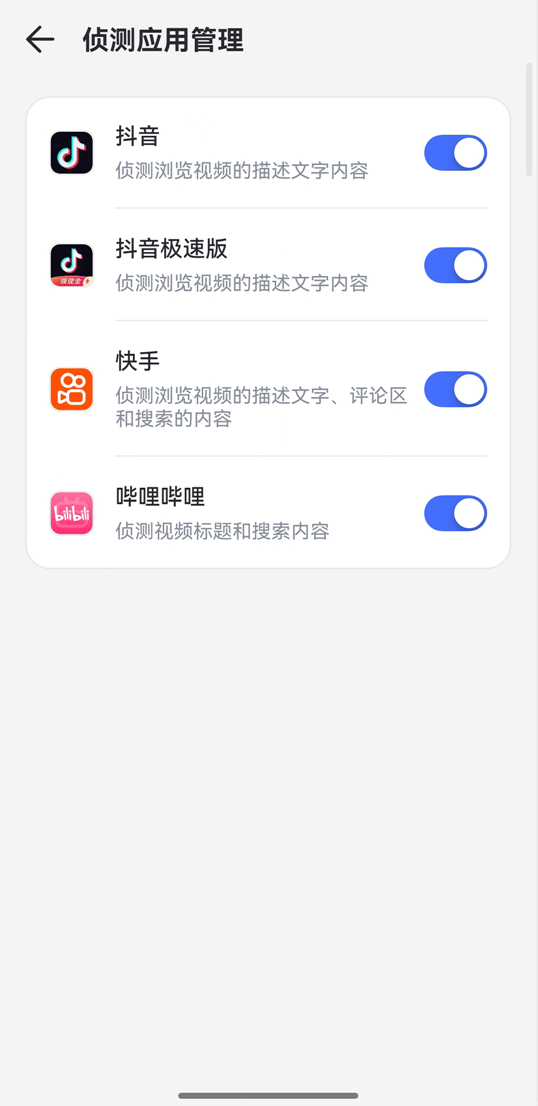
要实现侦测到设置关键词时附带截图,需要打开“侦测附带截图”功能。
第3步:点击“查看更多”选项,查看触发敏感关键词的内容消息。
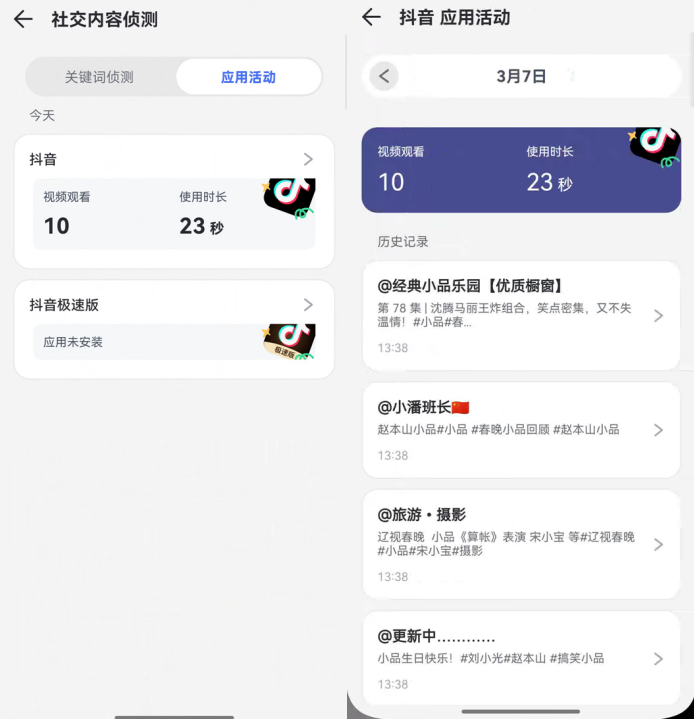
第4步:点击“应用活动”选项,可查看抖音近30天的历史记录。
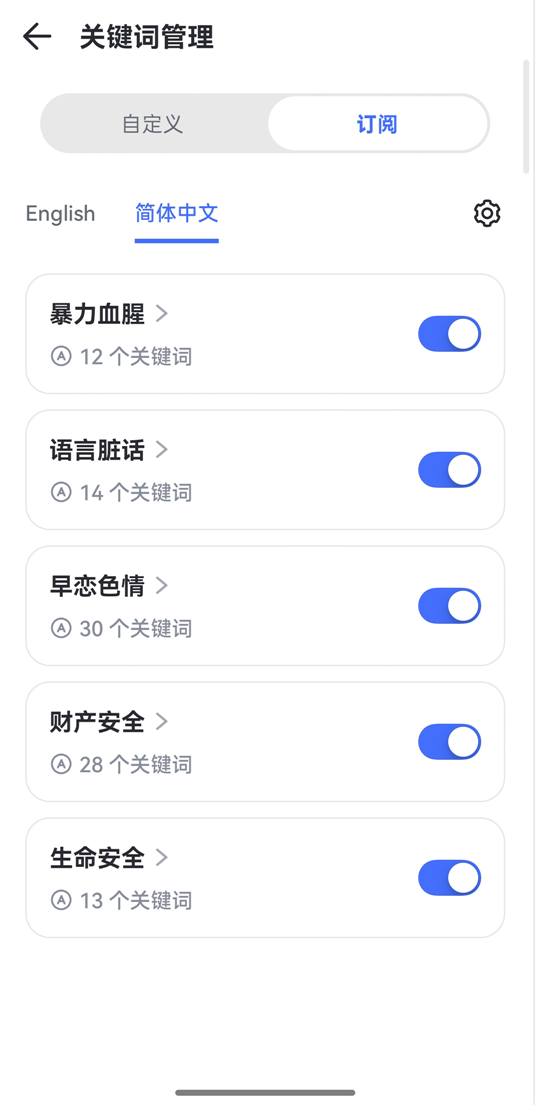
设置内容检测和过滤的关键词,按照下列步骤操作:
第1步:进入“社交内容侦测”,点击“关键词管理”。
第2步:点击“添加自定义关键词”输入不希望孩子访问的特定关键词。
第3步:也可以切换到“订阅”,开启或者添加常见的敏感关键词分类。
不当图像侦测
- 监控孩子是否保存了成人、暴力或其他不当的图片。
- 查看不当照片详情。
第1步:在 AirDroid Parental Control 中点击“不当图像检测”。
第2步:点击“启用”即可激活此新功能!
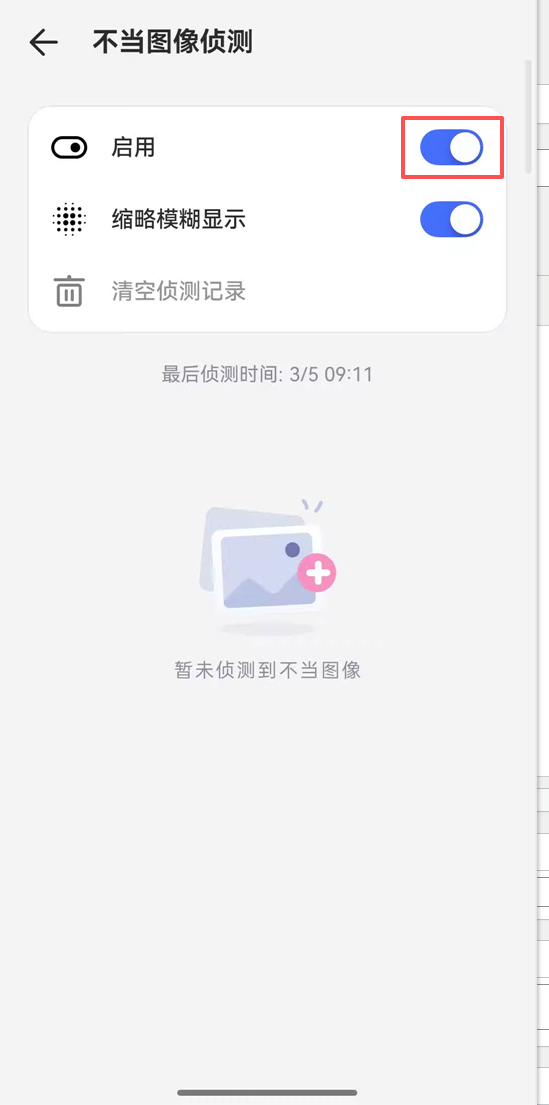
第3步:当孩子的照片应用中出现不当照片时,你可以在侦测记录上看到并收到提醒。
通讯安全管理
- 屏蔽或只允许孩子设备上的某些通话。
- 监控您的孩子是否打过或接到有害电话。
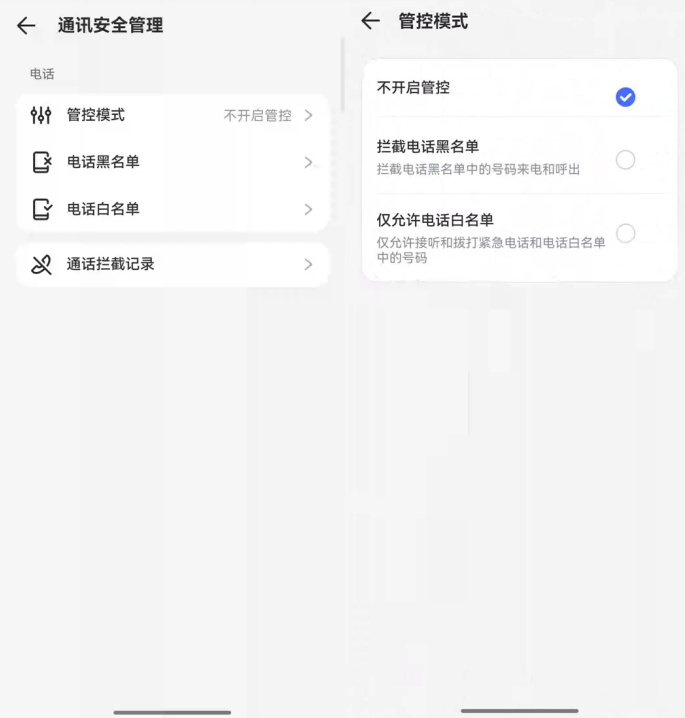
管控模式
进入通讯安全管理界面后,选择管控模式,可选择“不开启管控”、“拦截电话黑名单”、“仅运行电话白名单”模式。
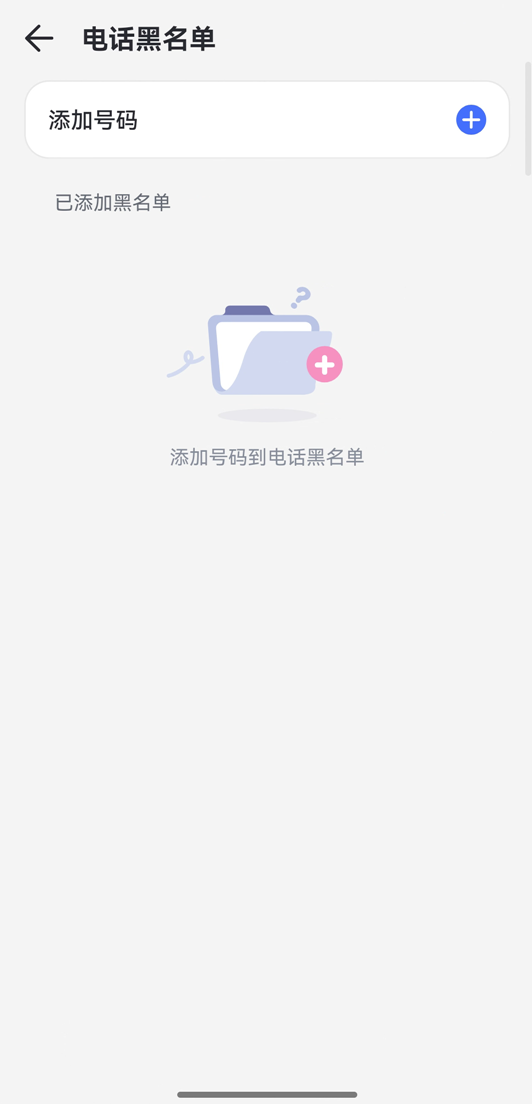
电话黑名单
阻止黑名单号码的来电和拨打。
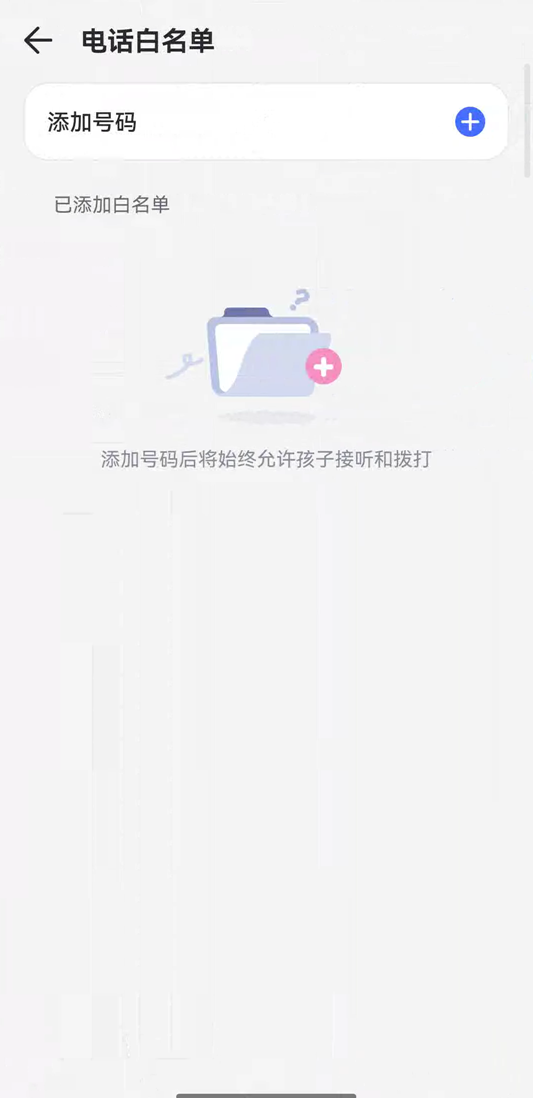
电话白名单
只允许白名单号码的来电和拨打。
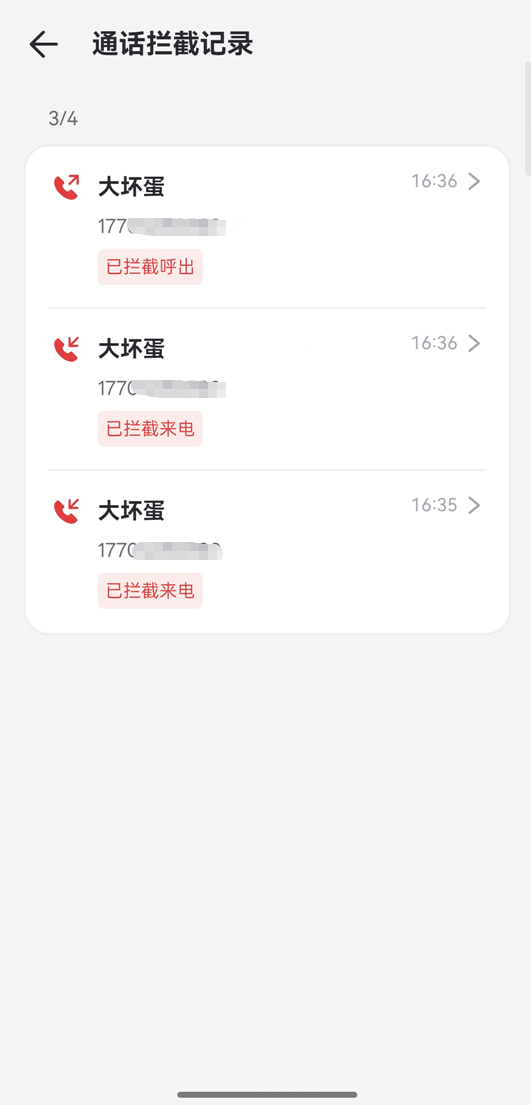
通话拦截记录
可在此处查看拦截记录,点击详情可对号码进行管控设置。
网站管控
全面了解孩子的上网行为,确保网络环境的安全,避免孩子浏览可能对其成长产生不良影响的网页内容。
URL 白名单
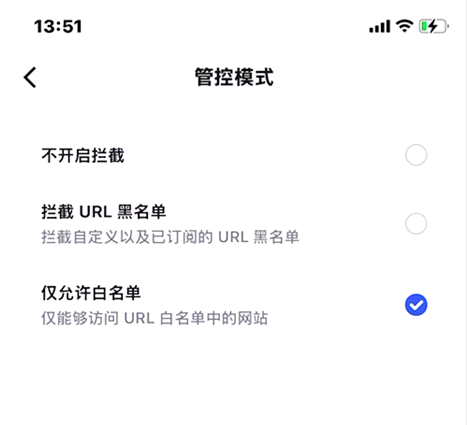
仅能够访问 URL 白名单中的网站,其他网址都不能访问。需要注意的是,此功能优先级高于【网站限制】和【URL 黑名单】,当选择此模式时,另外2个限制将无效。
第1步:在管控模式中选择“仅允许白名单模式”模式
第2步:添加可以访问的网站,可自定义输入,或者在“历史记录”中,添加到允许访问的白名单。

第3步:设置成功后,孩子的设备仅能访问白名单内的网站,其他网站将无法打开。同时,家长设备也会收到拦截通知。
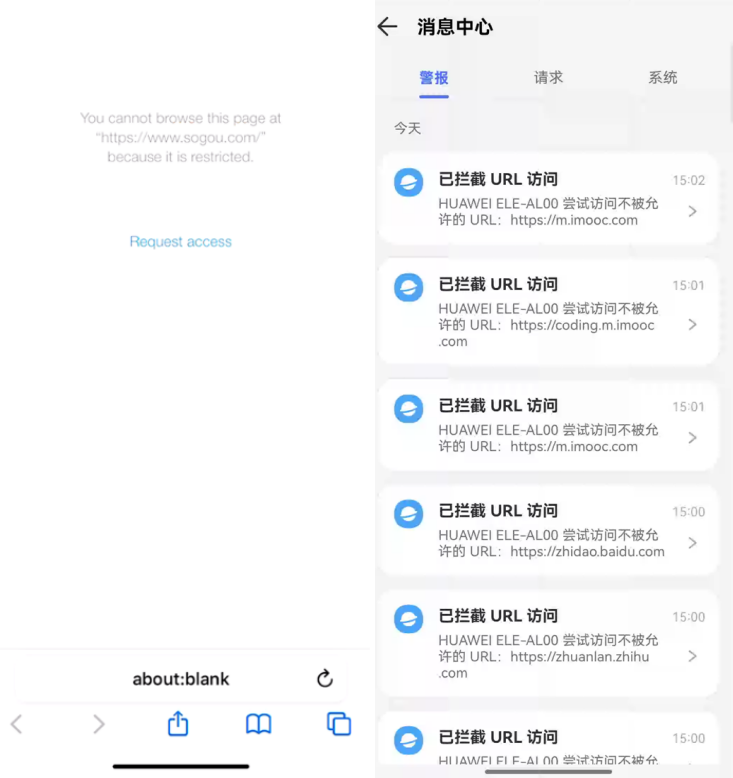
提示:URL白名单功能优先级将网站限制功能,所以要注意一下不要将限制的网址添加到白名单内哦。
URL 黑名单
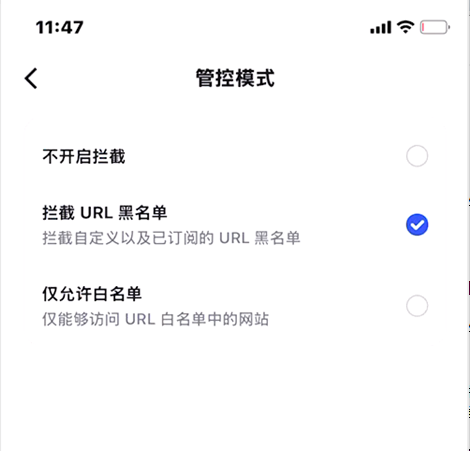
拦截自定义以及已订阅的 URL 黑名单。
第1步:在管控模式中选择“拦截 URL 黑名单”模式
第2步:添加要阻止的网站,可自定义输入,或者在“历史记录”中,添加到黑名单。
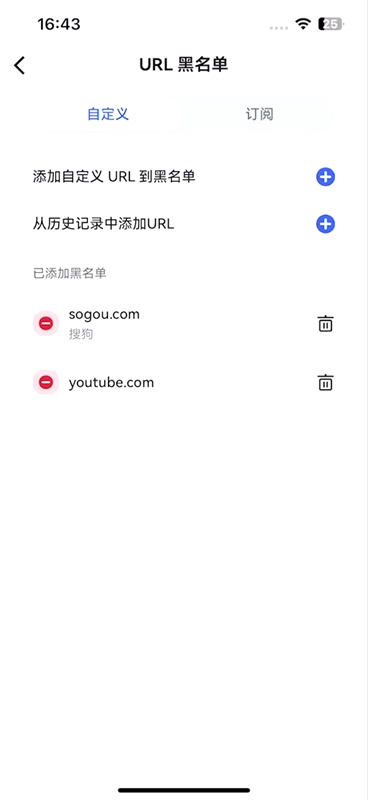
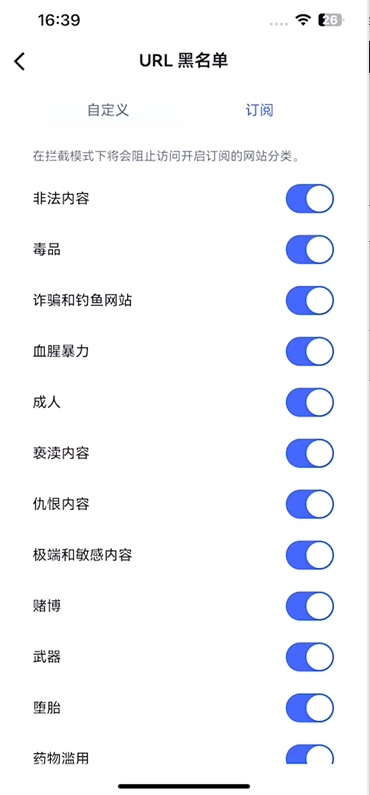
第3步:选择要屏蔽的订阅网站类型。包括不适合儿童的常见类别,例如成人、毒品、暴力等都给禁止掉。
网站浏览行为管理
管控模式
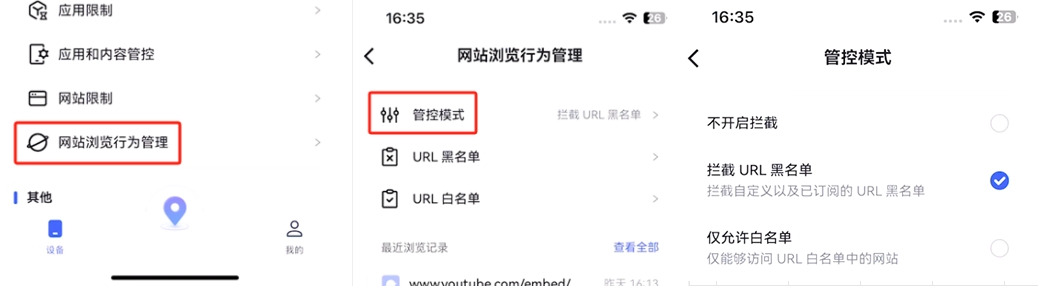
管控模式有三种不同的模式可供选择
● 不开启拦截:孩子可以访问的网站没有限制。
● 拦截 URL 黑名单:拦截自定义以及已订阅的 URL 黑名单
● 仅允许白名单模式:仅能够访问 URL 白名单中的网站。
不开启拦截
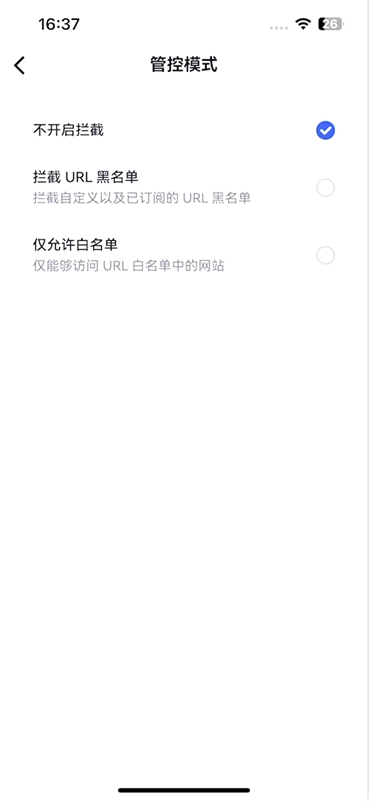
选择不开启拦截,孩子可以访问的网站没有限制。另外设置的URL黑名单和白名单都将无效,但是另外设置的网站限制功能不受影响。
浏览记录
所有浏览历史记录都会显示在“最近浏览记录”中,包括他们访问过或试图访问的搜索和网站。
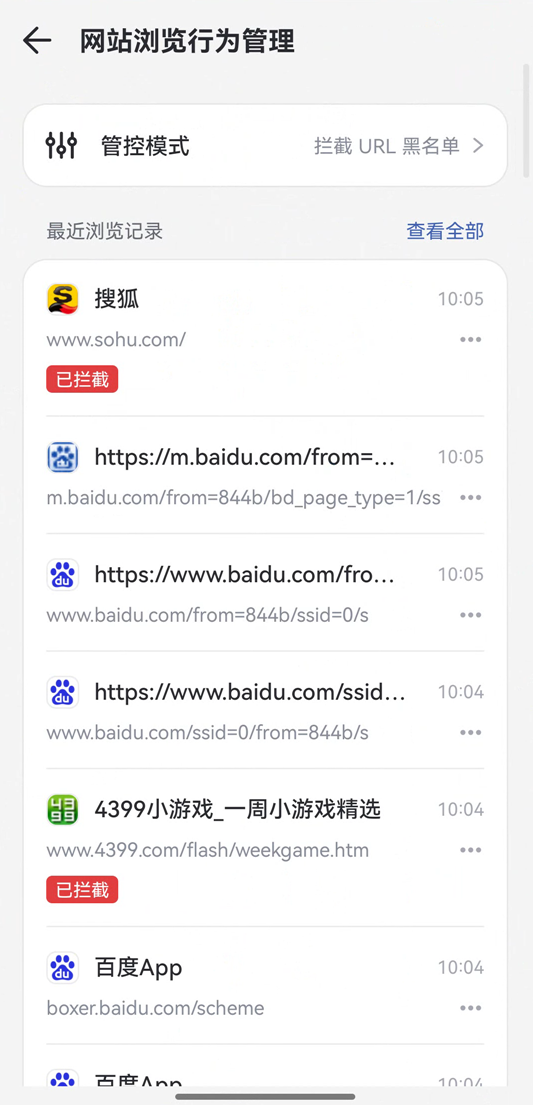
点击“查看全部”可以查看到所有的浏览记录。根据模式的不同,这些录制的网站将具有不同的标记。
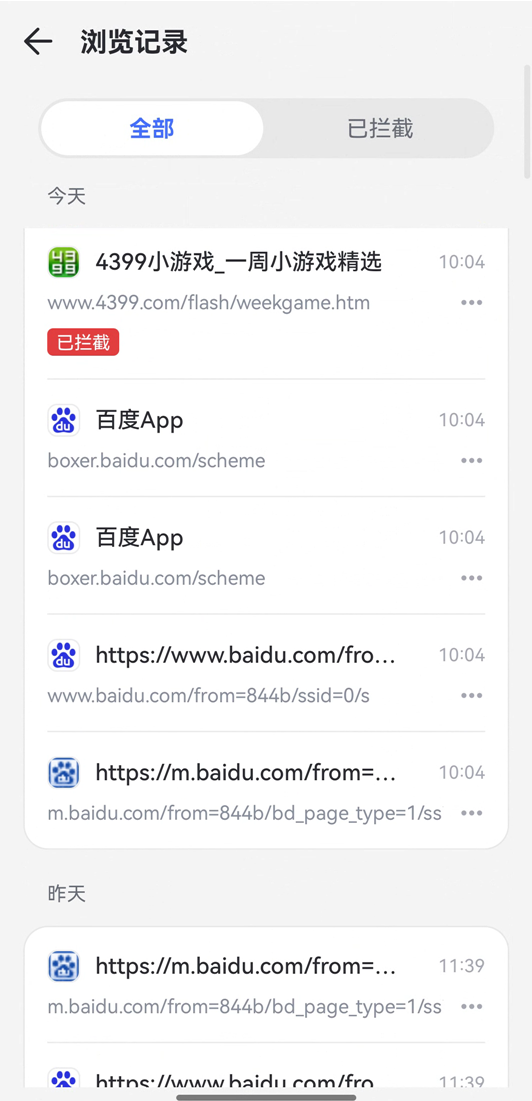
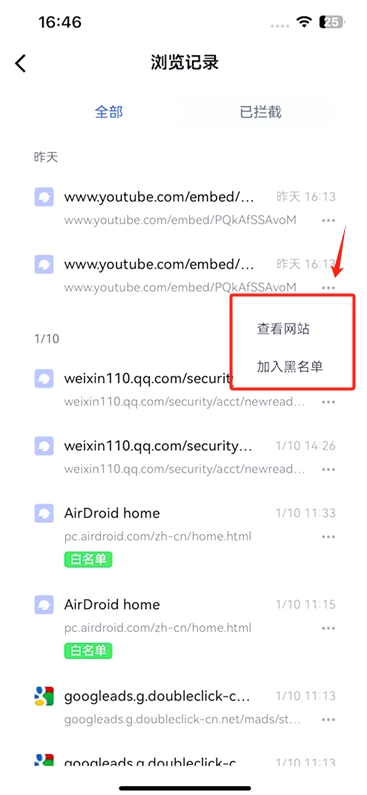
可访问的网站将被标记为“白名单”,而无法访问的网站将被标记为“已拦截”。
点击右侧的“···”可以进行查看、加入白名单、加入黑名单等操作。
位置定位
使用定位功能可以轻松掌握孩子位置,无需频繁打电话或发信息询问,家长就能实时掌握孩子的位置动态,确保他们的安全。
即时定位
- 显示孩子设备的当前位置。
点击底部菜单栏的“定位”图标。
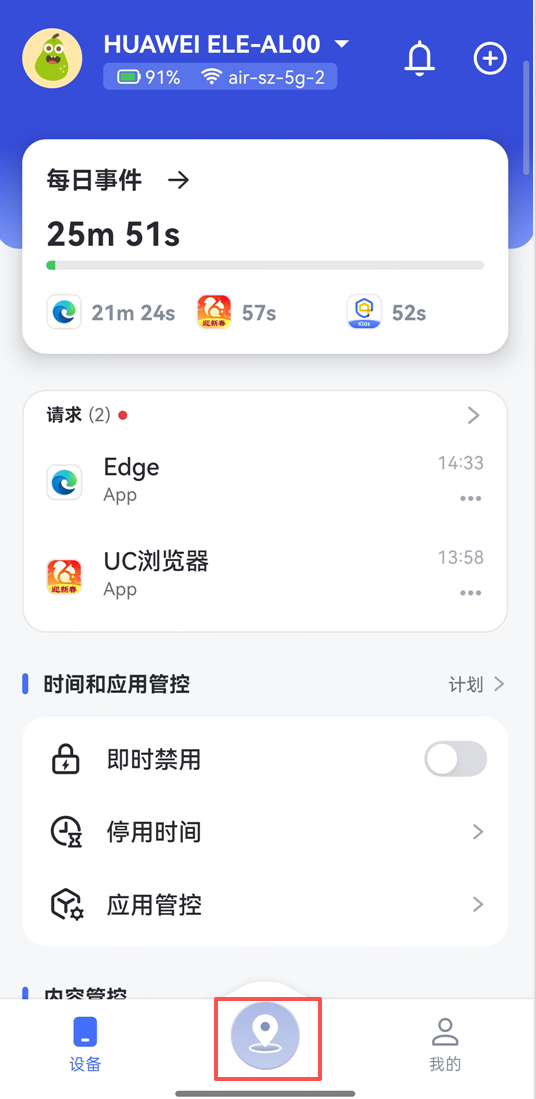
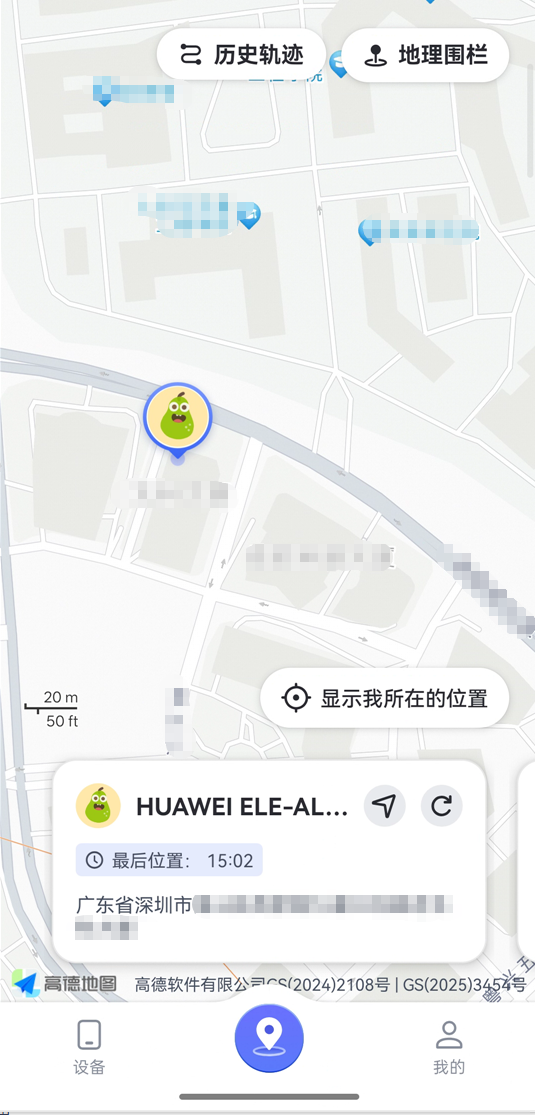
您将看到您孩子设备的位置。要刷新孩子的位置,您也可以点击右上角的刷新图标。
历史轨迹
- 检查您的孩子去过哪里。
- 查看过去 30 天的位置历史记录。
点击底部菜单栏的定位图标,选择历史轨迹。
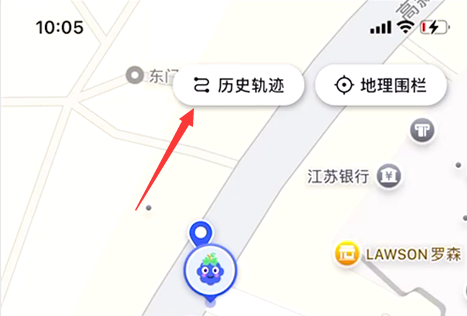
查看 30 天内的位置历史移动记录。
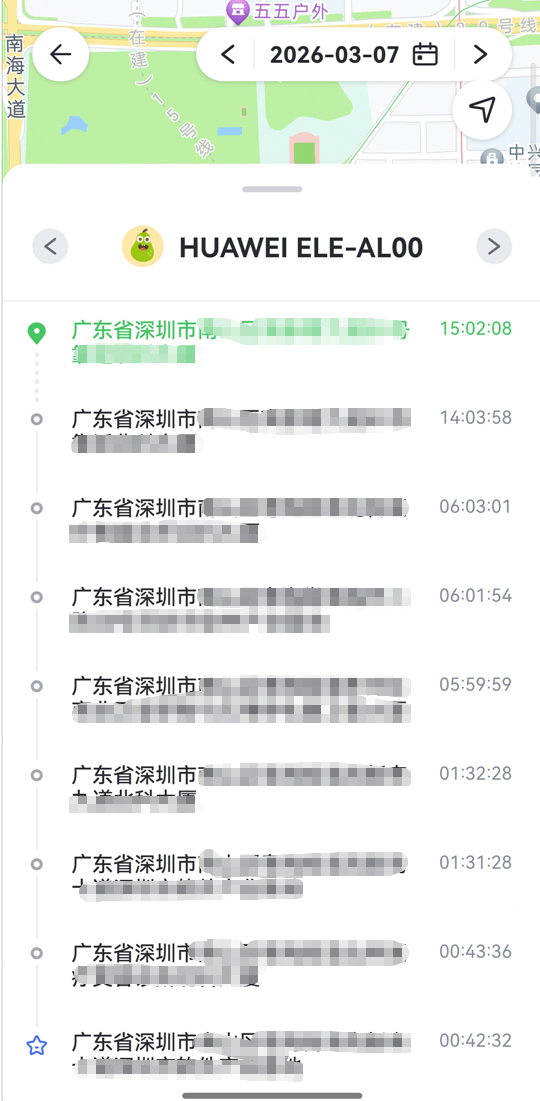
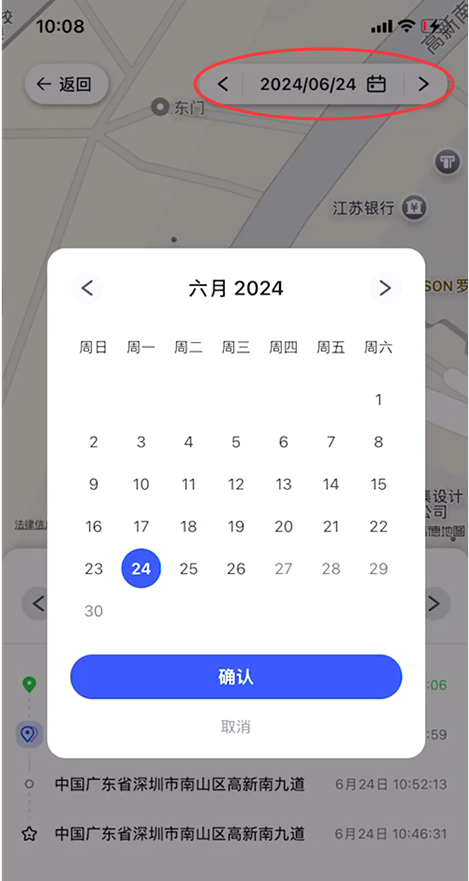
点击“<”或“>”或者点击日期图标选择要检查的日期。
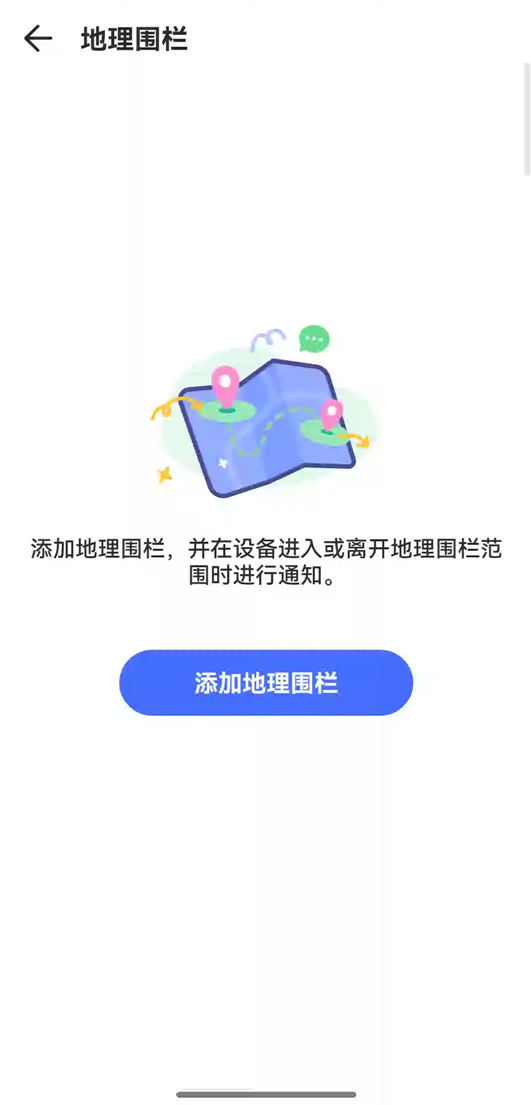
地理围栏
- 设置一个特定区域,以便在孩子进入或离开该区域时收到通知。
第1步:点击底部菜单栏的定位图标,选择地理围栏。
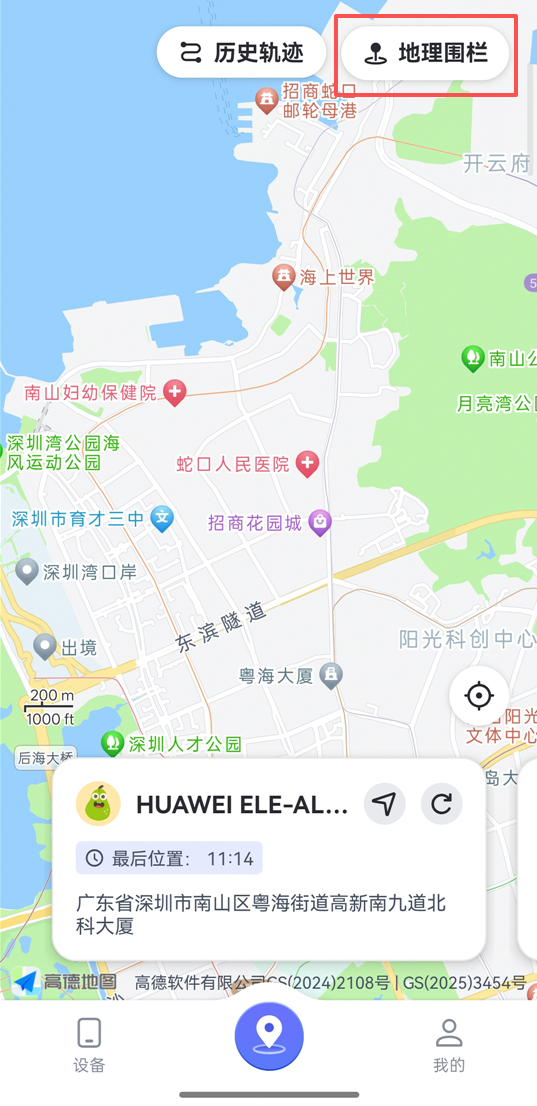
第2步:点击添加地理围栏。
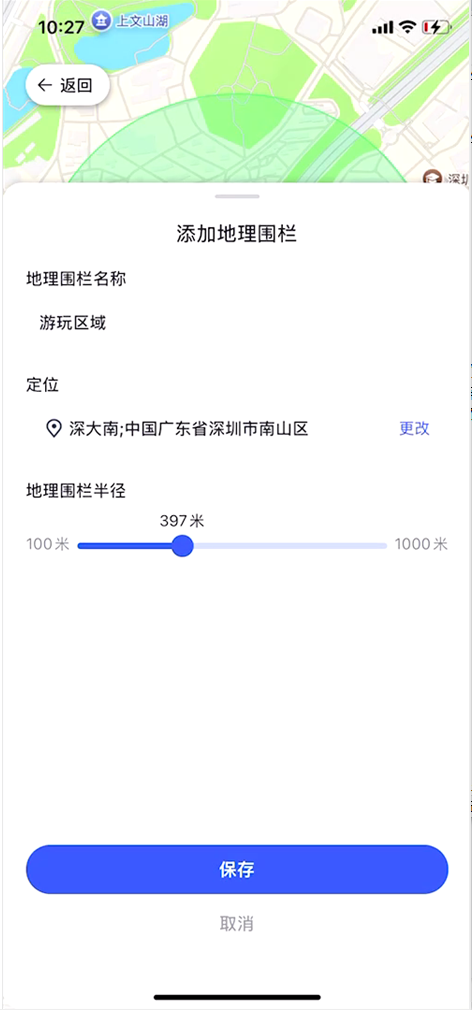
第3步:输入地理围栏的名称,可自由选择定位。
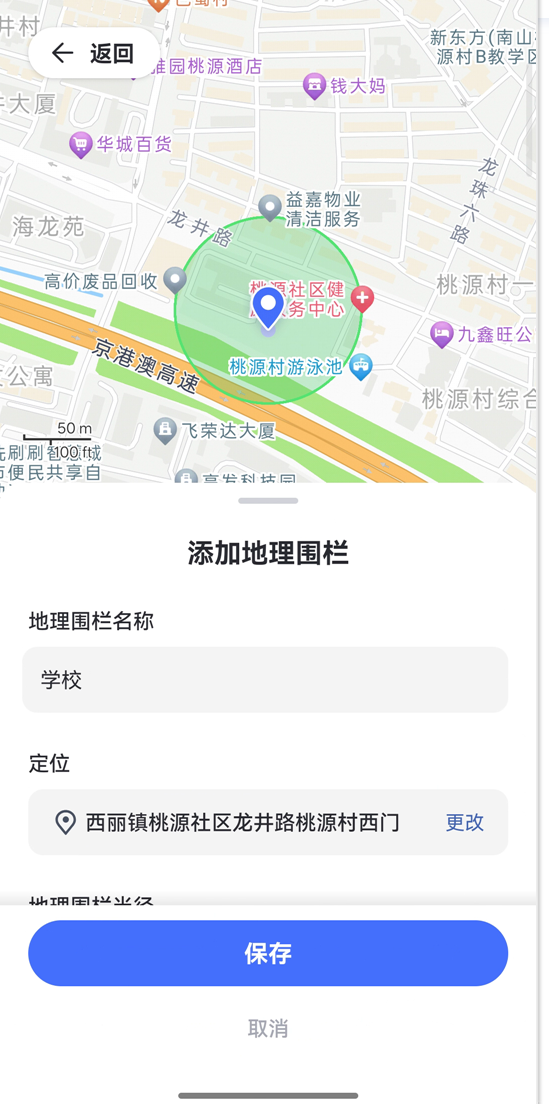
第4步:选择好定位后,可以在地理围栏半径中向左和向右滑动设置区域的范围,然后点击保存。
报告与通知
通过报告与通知,家长能清楚直观地了解孩子的手机使用习惯,及时识别并解决问题,有效培养孩子健康的手机使用习惯,对孩子成长有重要的促进作用。
每日事件
- 查看设备的使用详细信息。
- 查看常用应用程序使用时间。
- 接受哪些应用通知次数较多。
- 了解应用使用的移动数据。
- 查看30天内的活动报告。
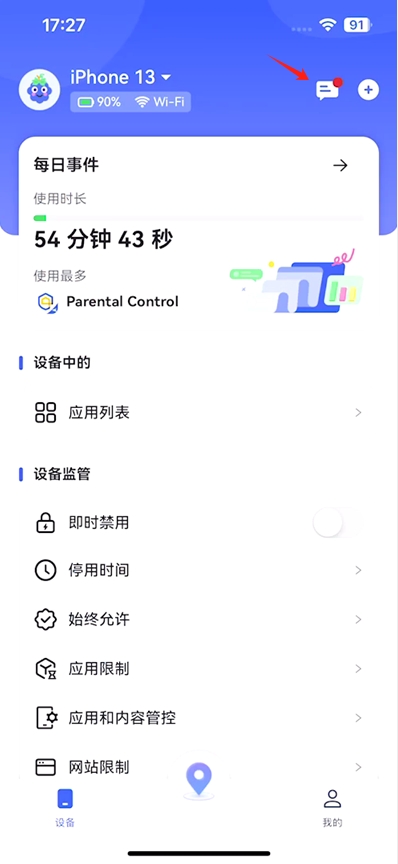
第1步:打开【设备】,点击界面顶端的每日事件。
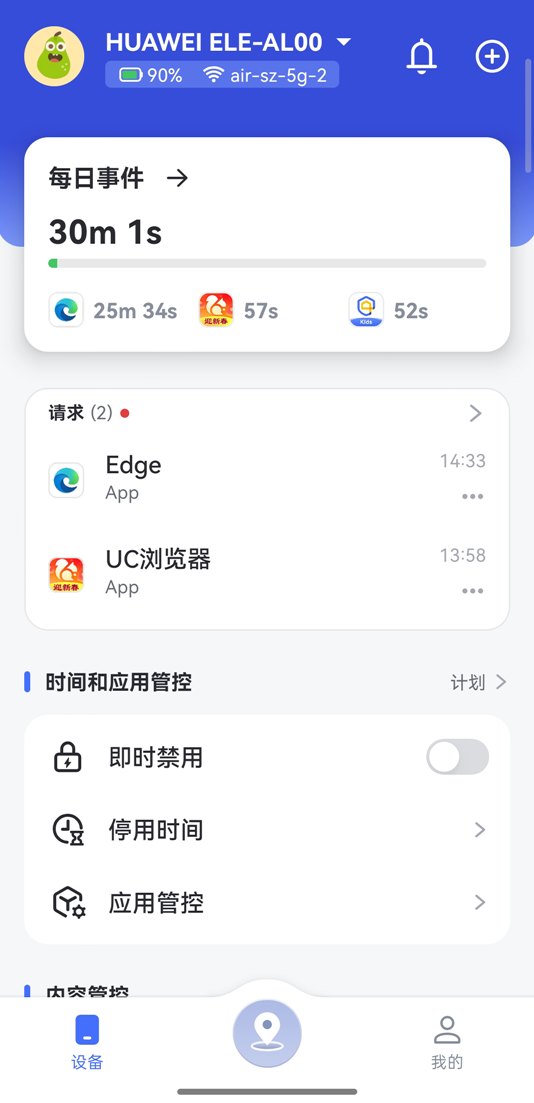
第2步:选择是要查看“每日”事件还是“每周”事件。默认为“每日”事件。您也可以向下滑动后,选择查看前一天至30天内的每日事件。
第3步:可以查看“屏幕使用时间”、“最常用的应用程序”、或“移动数据流量使用”。
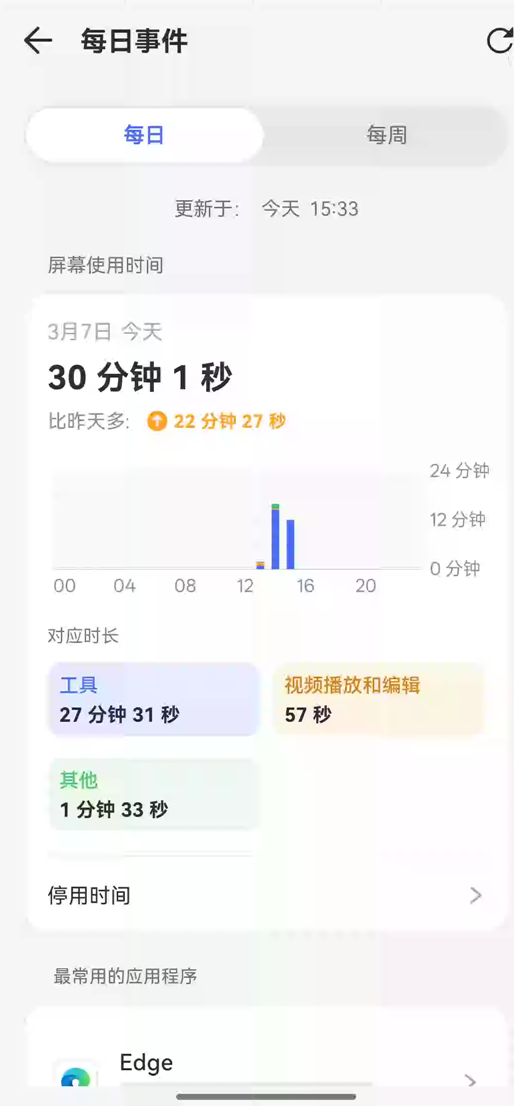
屏幕使用时间
在这里可以看到屏幕的使用时间和时长。您将知道设备上最常使用应用程序是那种类型。您也可以在此处设置屏幕或应用时间限制 。
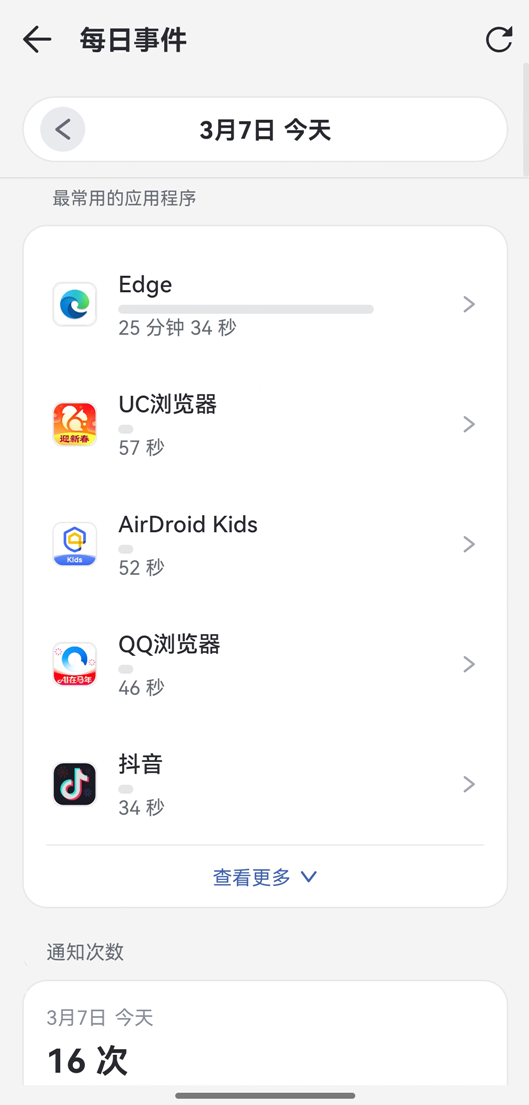
最常用的应用程序
可以查看孩子每日使用程序的时间和时长。
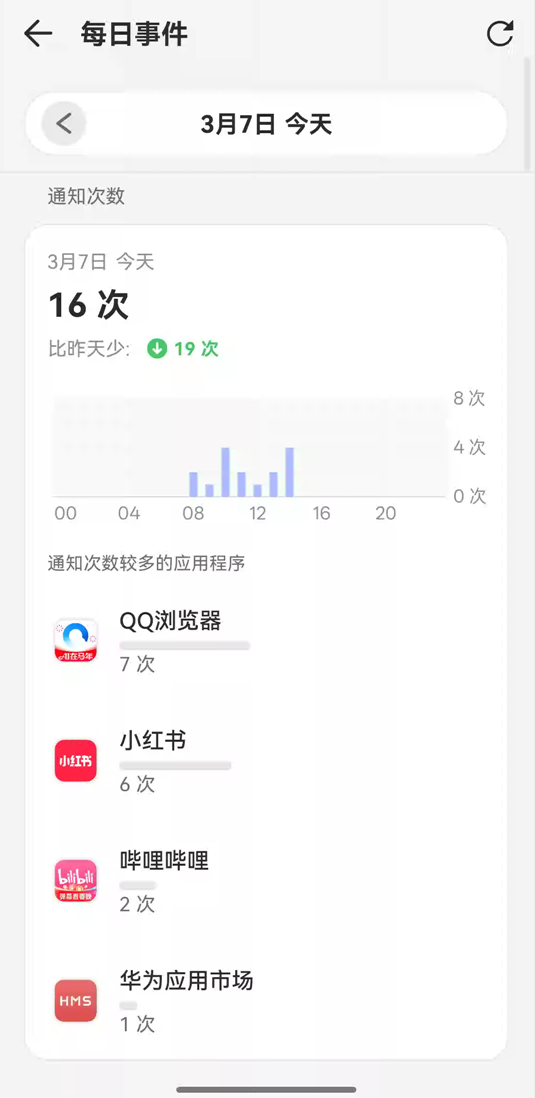
通知次数
通知次数较多的应用程序。
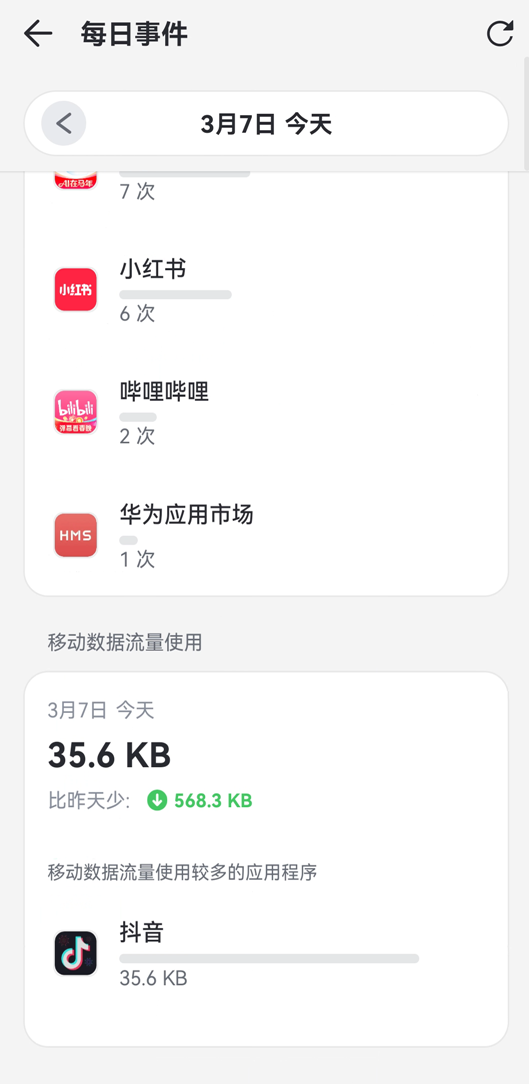
移动数据使用情况
了解孩子设备在移动数据使用情况,检查哪些应用使用了数据以及使用了多少数据。
消息通知
- 孩子进入/离开地理围栏范围内会收到通知。
- 孩子触发社交/图像侦测时间,会收到通知。
- 孩子打开/请求限制的应用/URL,会收到通知。
- 孩子安装/卸载应用时会收到通知。
- 孩子手机电池不足长/时间不在线会收到通知。
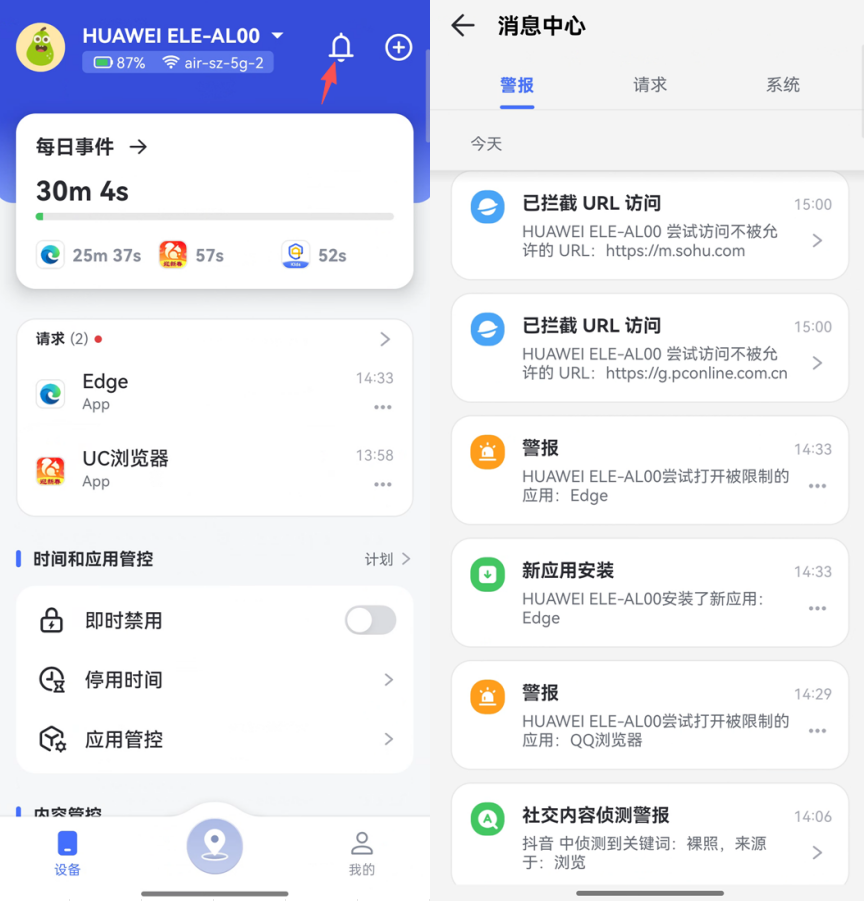
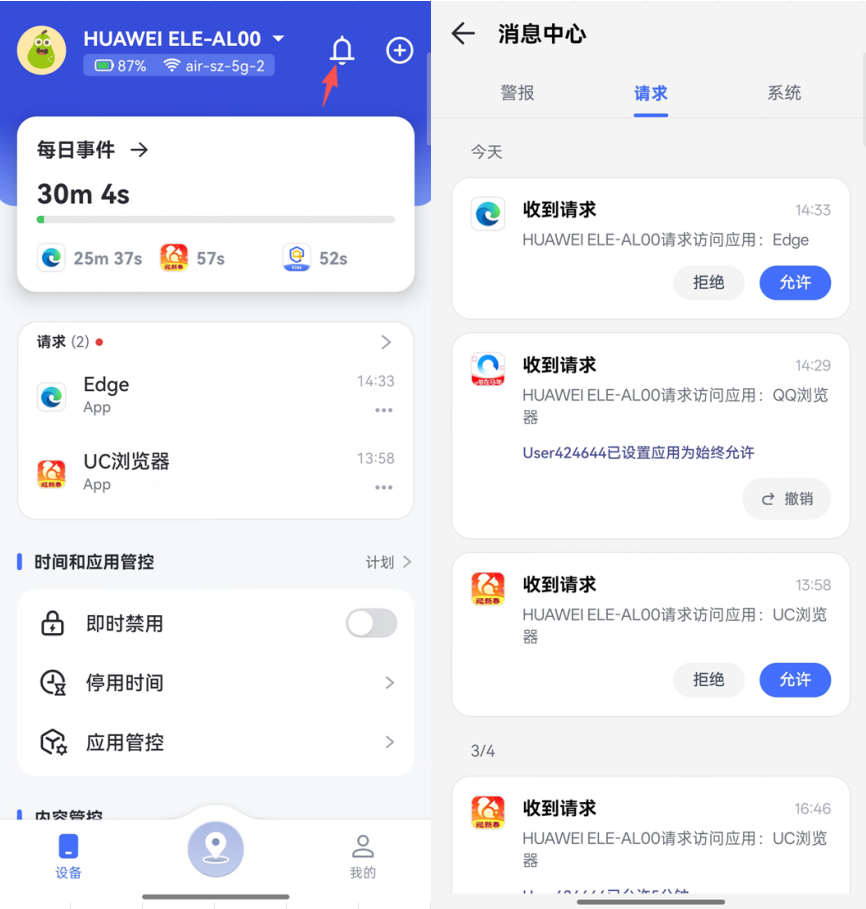
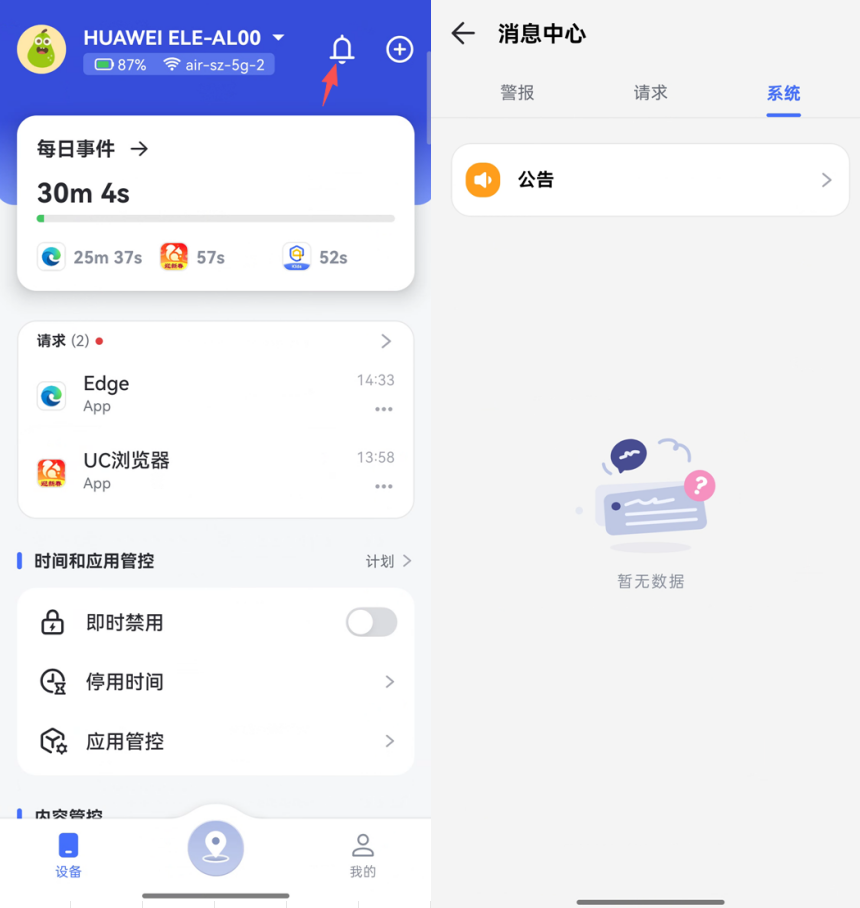
点击设备菜单栏右上角顶部的小铃铛图标,将会看到警报、请求、系统的选项
警报
接受孩子设备上操作的限制操作警报。
请求
点击“请求”按钮,会显示孩子设备请求解开限制的信息,可根据实际情况进行操作。
系统
点击“系统”按钮,可查看公告消息等其他通知。
设备与支持
设备与支持在设备与支持孩子端可以进行请求家长端授权、增加、解除使用时间;了解自己的请求记录;网址限制的使用时间开关。
权限检查
检查孩子权限设置是否正常。

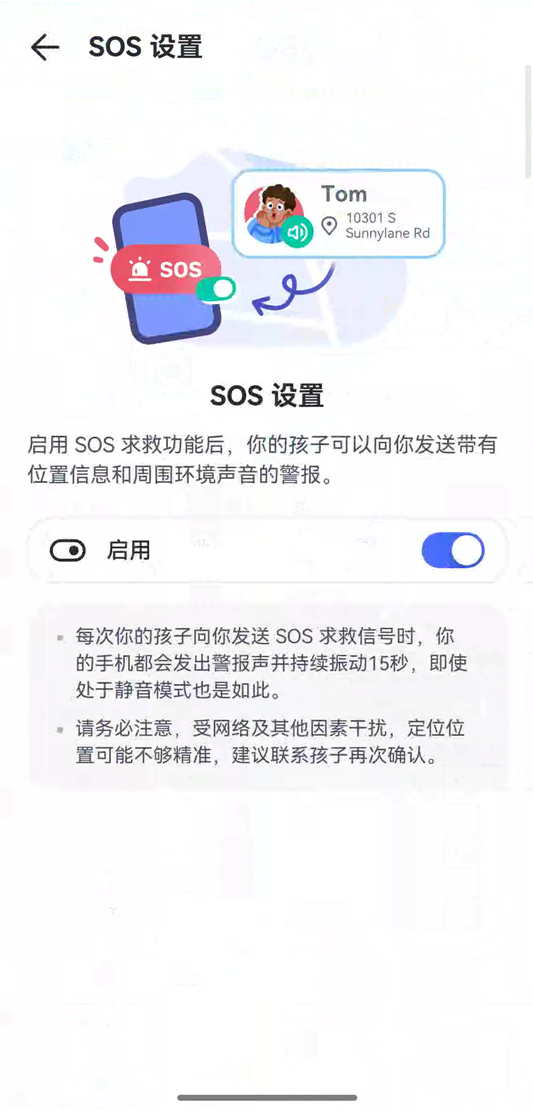
SOS设置
启用SOS求救功能后,你的孩子可以向你发送带有位置信息和周围环境声音的警报。
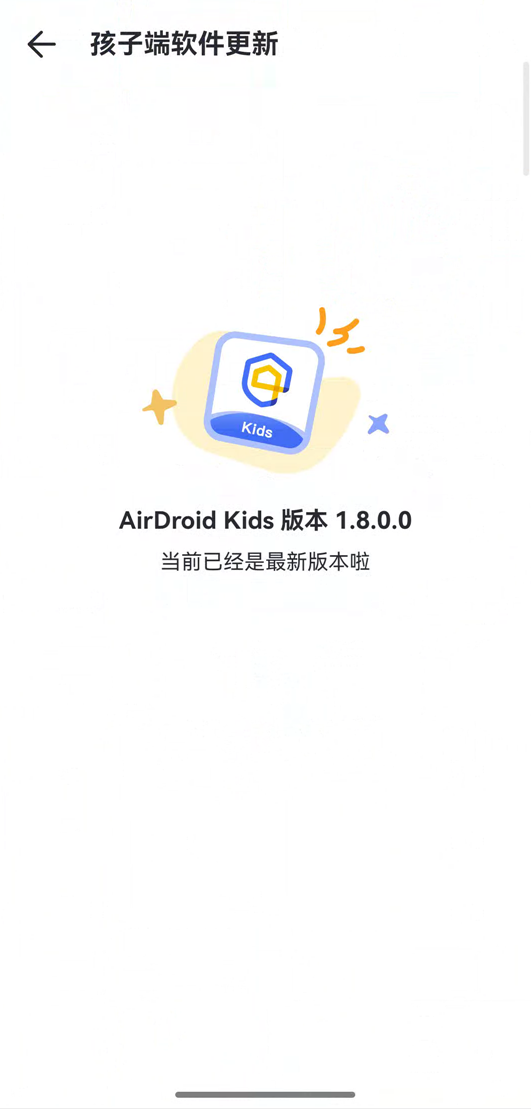
孩子端更新检查
检查孩子端是否有可更新版本。
关于 AirDroid Parental Control 的常见问题解答
我可以添加另一位家长来管理我孩子的设备吗?
如何从 Android 设备上卸载AirDroid Kids?
要解除 AirDroid 对儿童 Android 设备的监督,按以下步骤作:
- 1.在孩子的手机上,打开“AirDroid Kids”。
- 2.点击右上角的三个点。
- 3.点击“卸载”。
- 4.输入管理密码确认删除。管理密码在家长端的我的→管理密码中设置
我该如何添加孩子的设备?
你可以在家长端添加最多10个设备并监督它们,具体方法如下:
- 1.在家长端点击右上角的“+”。
- 2.接下来,选择“同意”获得绑定码。
- 3.在孩子的设备上,打开 AirDroid Kids 并输入绑定码。
如何解除孩子的设备的绑定?
要停止管理孩子的设备,请先打开 AirDroid Parental Control 应用。然后按照以下步骤操作:
- 1.进入右下角“我的”界面。
- 2.点击“孩子的设备”。
- 3.点击需要解除绑定的孩子设备右侧的三个点。
- 4.选择“解除设备绑定”。
- 5.输入密码以解除绑定。
“管理密码”是做什么的?我该如何设置?
AirDroid Parental Control 中的“管理密码”可以用来让孩子卸载 Android 上的 AirDroid Kids 应用,延长屏幕或应用的时间限制,解除屏蔽受限应用,并关闭专注模式。
- 1.在 AirDroid Parental Control 中进入右下角“我的”界面。
- 2.进入“管理密码”设置。
如果你忘记了管理员密码,打开 AirDroid Parental Control,进入我的>管理密码>更改管理密码或关闭管理密码>忘记管理密码”。输入你的账户密码重置。一旦管理密码更改,所有家庭成员都会收到通知。
如需了解更多,可前往 AirDroid Parental Control 帮助中心。
家长端安装和注册
在家长的设备上安装 AirDroid Parental Control 客户端,并注册 AirDroid 账户.
下载 AirDroid Parental Control
在应用市场或 App Store 上搜索 AirDroid Parental Control 进行下载。也可以进入“下载中心”,下载应用程序。
技巧:如果您不想安装应用程序,可以使用 AirDroid Parental
Control 网页端进行管控。
注册 AirDroid 账号
在设备上安装并启动 AirDroid Parental Control。第一次打开将进入注册页面。如果您已经注册了 AirDroid 账号,请点击去登录。
获得绑定码
登陆成功后选择这个台设备归属,并同意协议,可以获得一个九位数的绑定码。
绑定孩子设备
以下是绑定孩子设备的详细步骤,按照步骤将孩子设备绑定在父母的设备上进行管控操作。
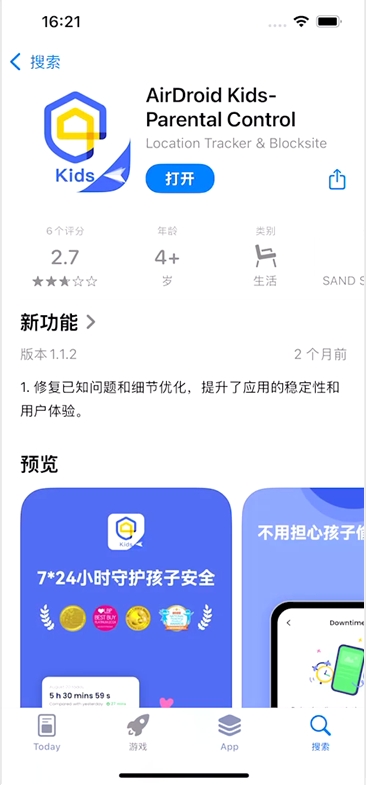
安装 AirDroid Kids
在孩子设备上安装 AirDroid Kids。
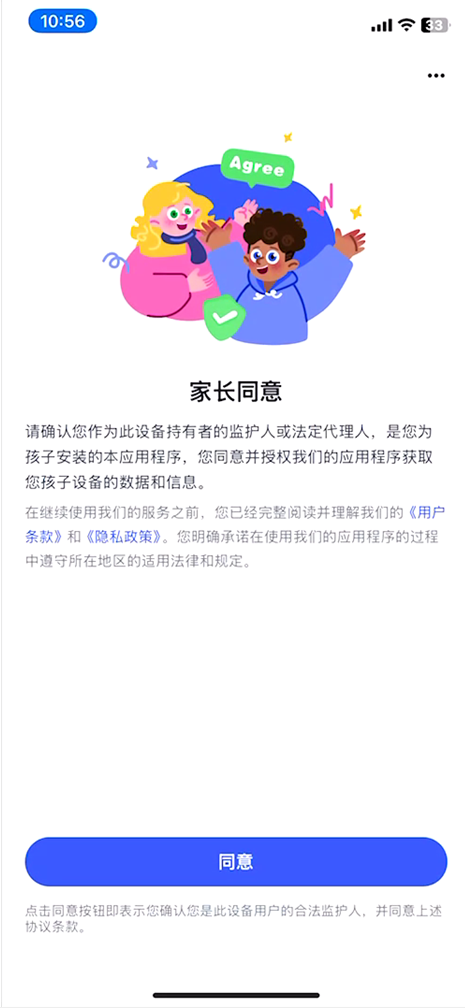
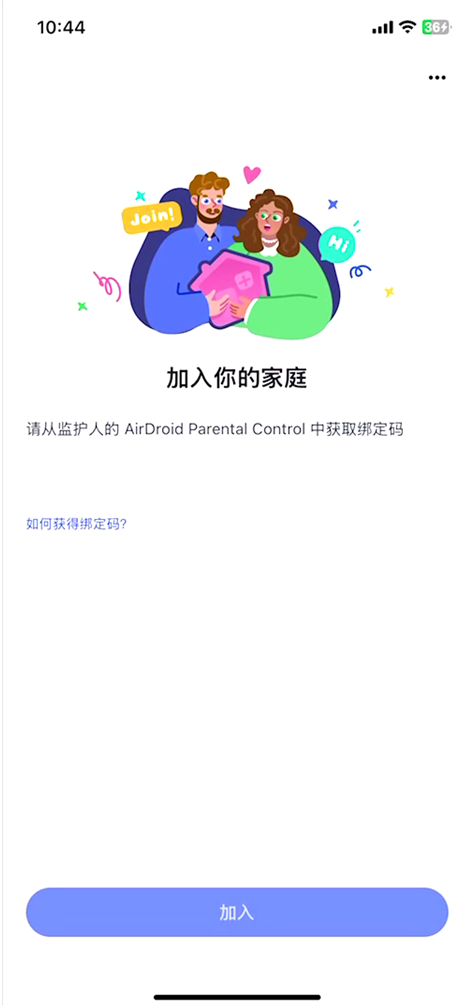
绑定家长设备
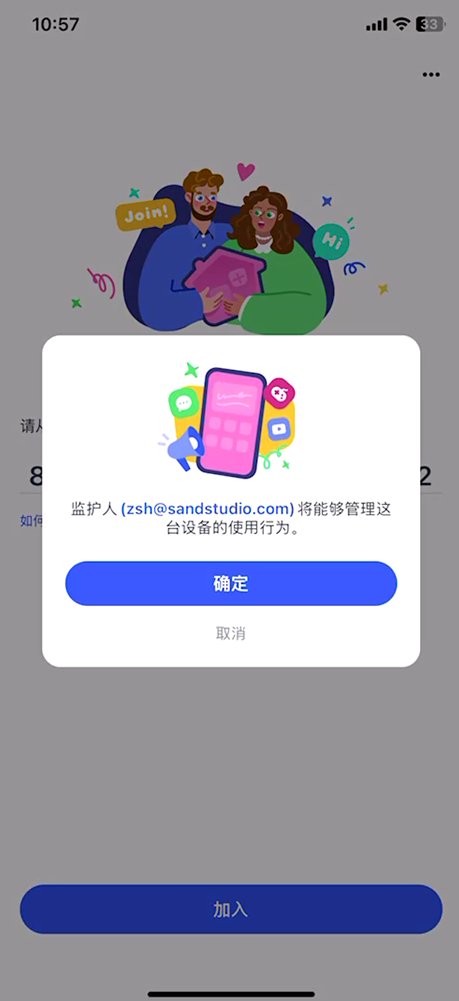
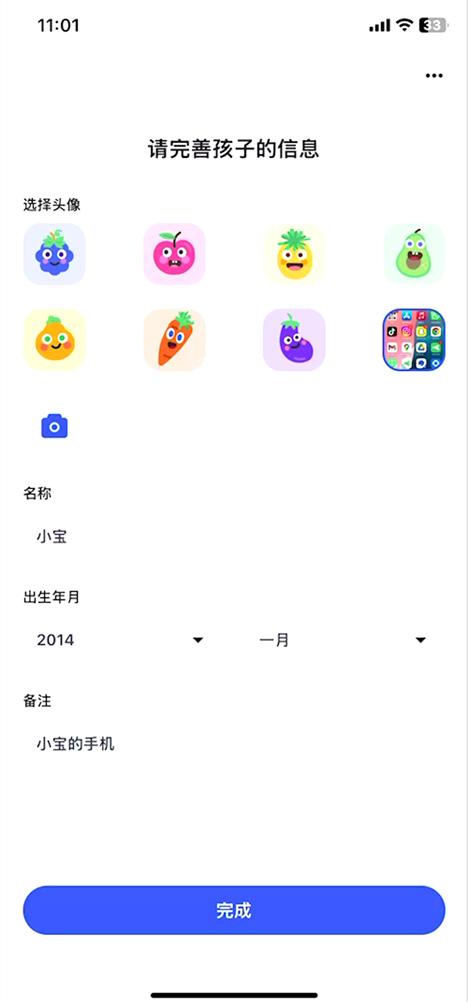
安装后,在孩子的设备上打开 AirDroid Kids,同意协议和保护隐私。
定位授权
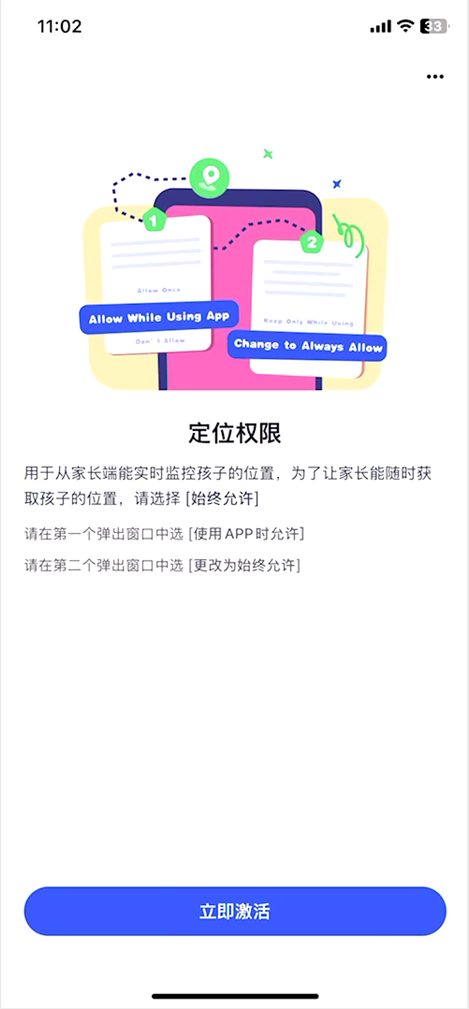
授予定位权限,以为可以实时定位孩子设备位置。
开启监督模式
开启监督模式将更好的管理孩子设备,可避免监督被关闭或 AirDroid Kids 被孩子删除。
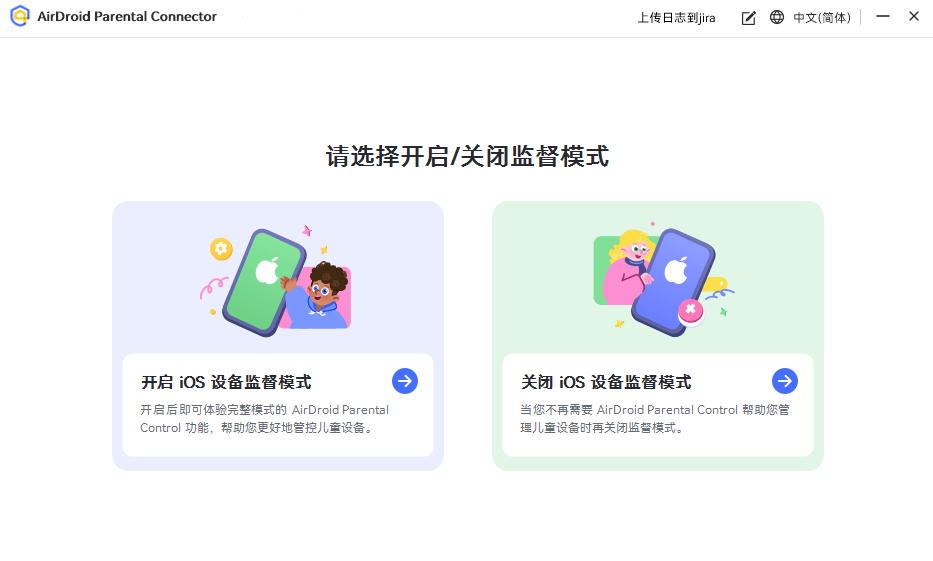
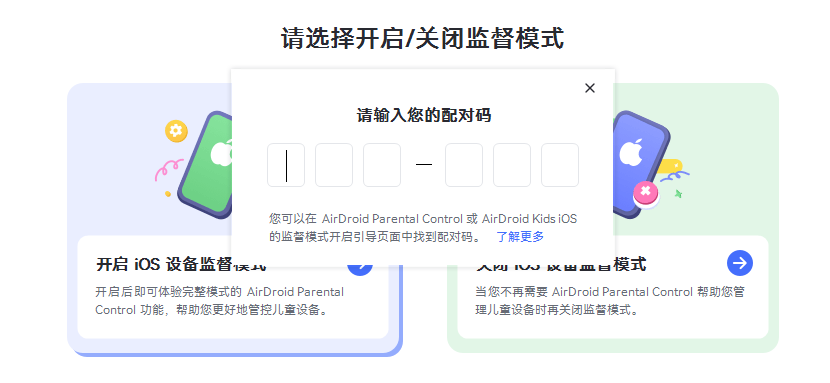
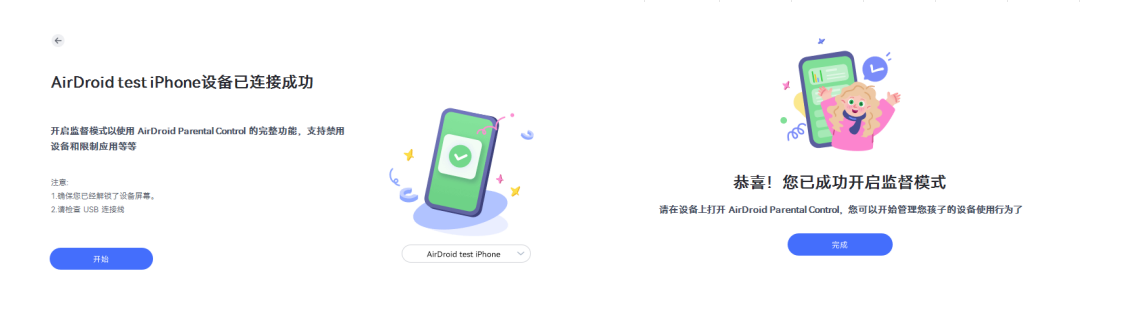
提示:如果设备卡在配置页面,或需要关闭监管状态,可直接在电脑上点击“关闭 iOS 设备监督模式”重启设备即可。
时间和应用控制
帮助孩子规划屏幕时间以及合理分配应用使用时间,防止孩子沉迷,养成良好的电子设备使用习惯。
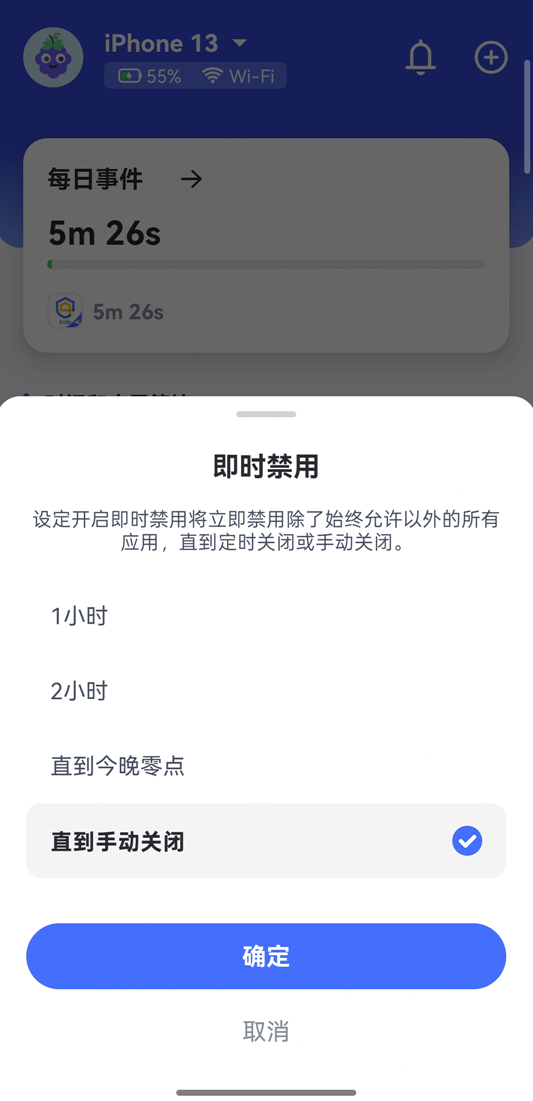
即时禁用
设定开启即时禁用将立即禁用除了始终允许以外的所有应用,直到定时关闭或手动关闭。
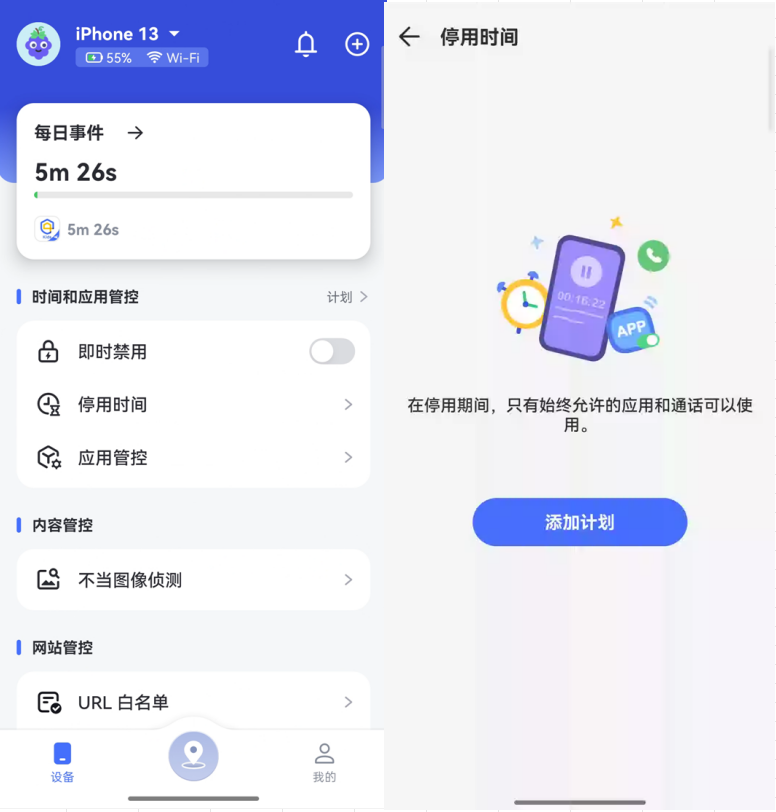
停用时间
在停用期间,只有始终允许的应用和通话可以使用。
第1步:点击“停用时间”,然后选择“添加计划”。
第2步:设置限制名称,以清晰的名称进行区分不同的计划限制。
第3步:设置限制选项。可以勾选每天的某个时间段,或者自定义某天的某个时间段。
小技巧:您可以根据需要设置多个限制计划,如设置一个晚点休息时间不能使用,设置一个上学时间不能使用。
应用管控
应用管控:包含应用限制、始终允许、应用禁用功能设置。
应用列表:可以查看每个应用的使用情况,并设置应用限制计划。
应用管控
- 应用限制
- 始终允许
- 引用禁用
应用限制
设置 App 或 APP 分类可用的时长限制或停用时间,时长用尽或在停用时间内指定应用将不可用。
第1步:在应用管控中的应用限制栏目点击“添加”。
第2步:选择要限制的APP(可多选,或者选择分类),选择完成后,点击右上角的下一步
第4步:设置限制名称,选择限制类型,勾选“总时长限制”、“分别计时限制”或者“停用时间”。
第5步:点击保存后可以看到设置的限制计划。
始终允许
加入始终允许的应用将不受任何使用限制始终都可以使用。
在“始终允许”板块中,点击添加。
找到需要添加的APP,点击确定。
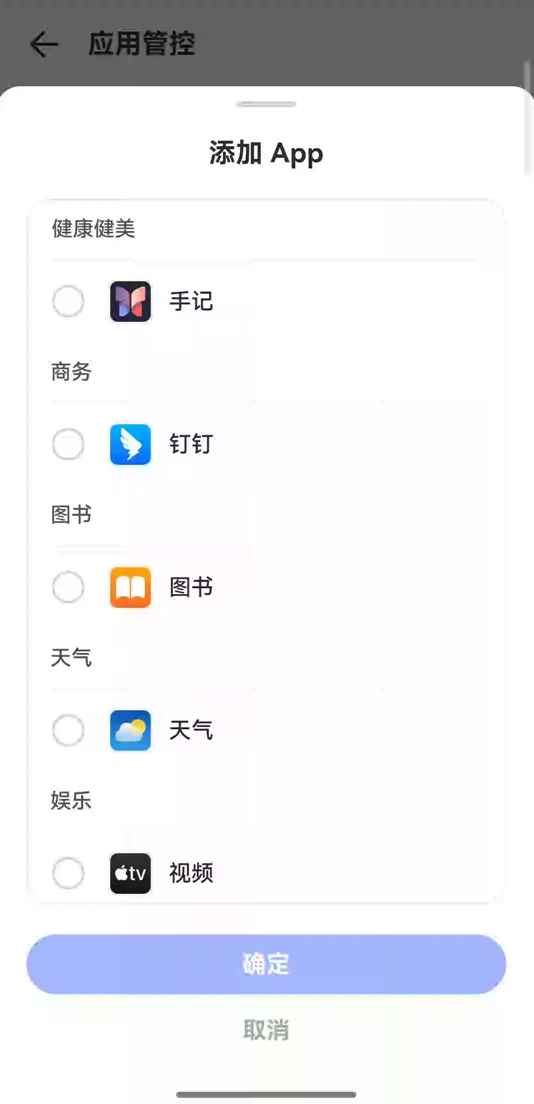
如果要删除白名单应用程序,请点击“-”并点击右侧的删除。
应用禁用
加入应用禁用的应用将无法使用,此功能与始终允许只能选择其一。
在“应用禁用”板块中,点击添加。
找到需要添加的APP,点击确定。
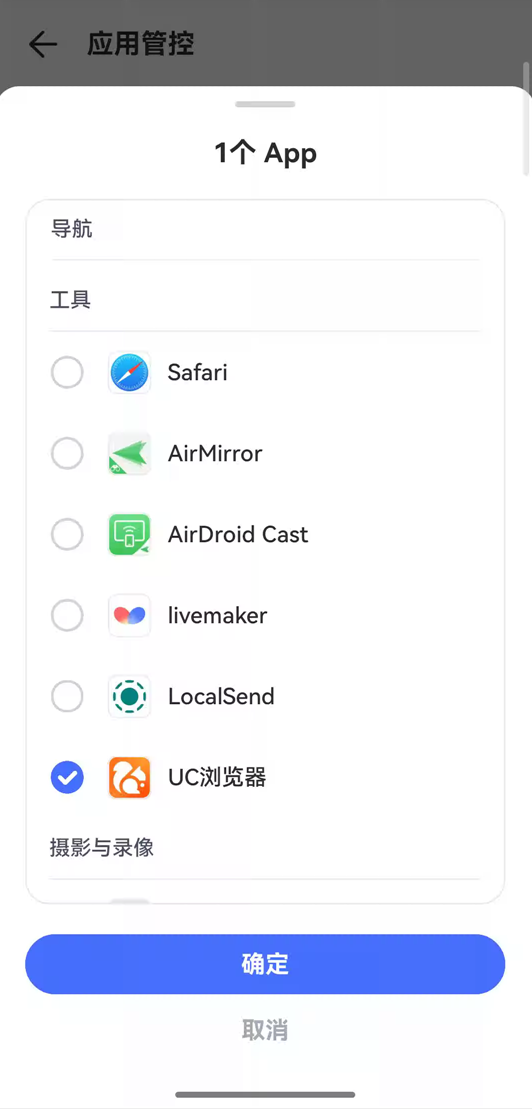
如果需要将应用程序移出应用禁用,请点击“-”并点击右侧的删除。
应用列表
应用列表:可以查看每个应用的使用情况,并设置应用限制计划。
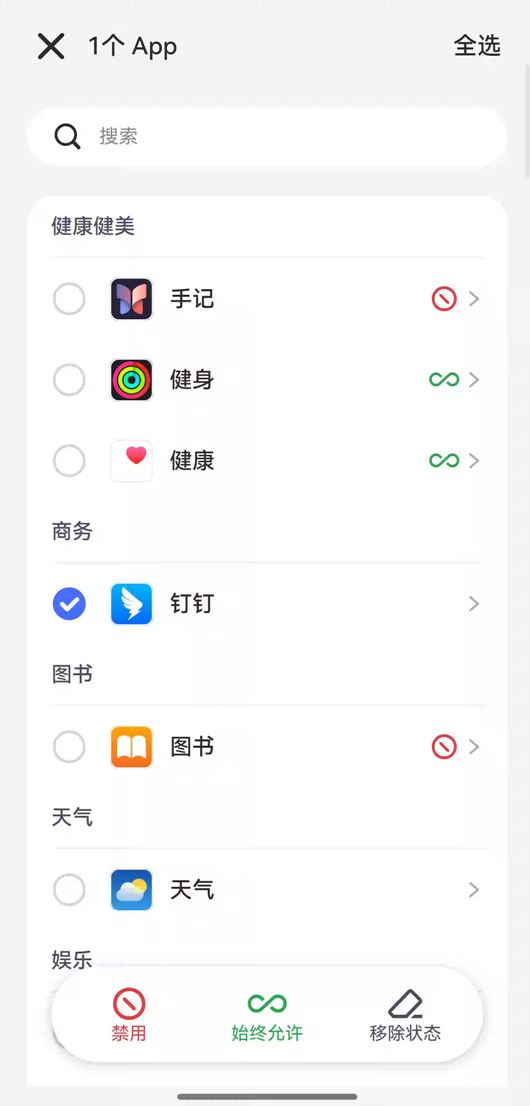
第1步:点击“应用列表”,可选择点击右侧圆点选择对应用进行“禁用”“始终允许”“移除状态”等选择,或者点击左侧的>,了解应用使用情况或设置应用限制。
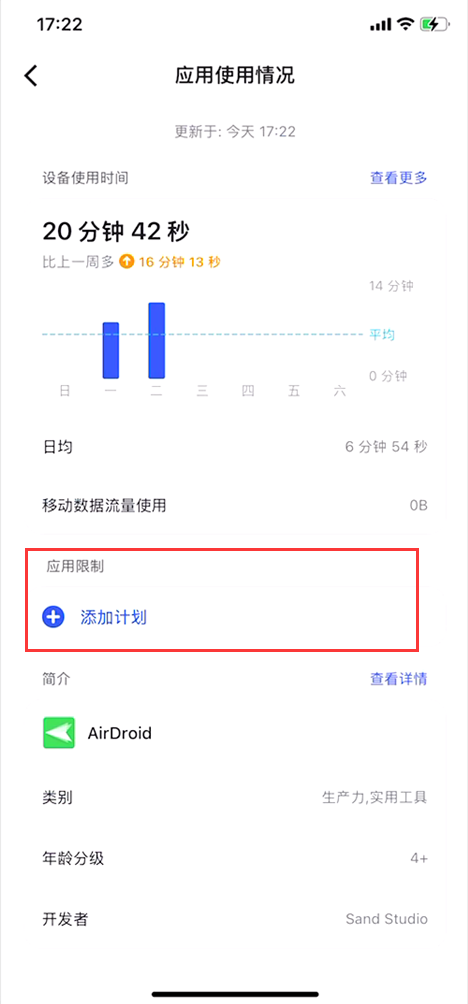
第2步:在此处可以看到应用的使用情况,应用限制情况,以及此应用的简介信息。家长可以根据孩子日常平时的时间习惯进行限制设置,点击“添加计划”。
第3步:设置限制名称,选择限制类型,可勾选“时长限制”或者“停用时间”。
第4步:勾选限制选项,可选择每日或自定义日常时间,请勾选它并设置从周一到周日的可用时间限制。
第5步:如需添加其他应用可,点击“选择应用”继续添加。选择完成后,点击保存,按照提示开启应用时间限制。
小技巧:添加成功后的限制计划,将会显示在“应用限制”设置中。
内容管控
全面监测孩子手机中的风险动态,实现主动预警及时介入引导,让保护先于风险一步,为孩子营造健康的成长环境。
不当图像侦测
- 监控孩子是否保存了成人、暴力或其他不当的图片。
- 查看不当照片详情。
第1步:在 AirDroid Parental Control 中点击“不当图像检测”。
第2步:点击“启用”即可激活此新功能!
第3步:当孩子的照片应用中出现不当照片时,你可以在侦测记录上看到并收到提醒。
网站管控
全面了解孩子的上网行为,确保网络环境的安全,避免孩子浏览可能对其成长产生不良影响的网页内容。
URL 白名单
仅能够访问 URL 白名单中的网站,其他网址都不能访问。需要注意的是,此功能优先级高于【网站限制】和【URL 黑名单】,当选择此模式时,另外2个限制将无效。
第1步:在管控模式中选择“仅允许白名单模式”模式
第2步:添加可以访问的网站,可自定义输入,或者在“历史记录”中,添加到允许访问的白名单。
第3步:设置成功后,孩子的设备仅能访问白名单内的网站,其他网站将无法打开。同时,家长设备也会收到拦截通知。
提示:URL白名单功能优先级将网站限制功能,所以要注意一下不要将限制的网址添加到白名单内哦。
URL 黑名单
拦截自定义以及已订阅的 URL 黑名单。
第1步:在管控模式中选择“拦截 URL 黑名单”模式
第2步:添加要阻止的网站,可自定义输入,或者在“历史记录”中,添加到黑名单。
第3步:选择要屏蔽的订阅网站类型。包括不适合儿童的常见类别,例如成人、毒品、暴力等都给禁止掉。
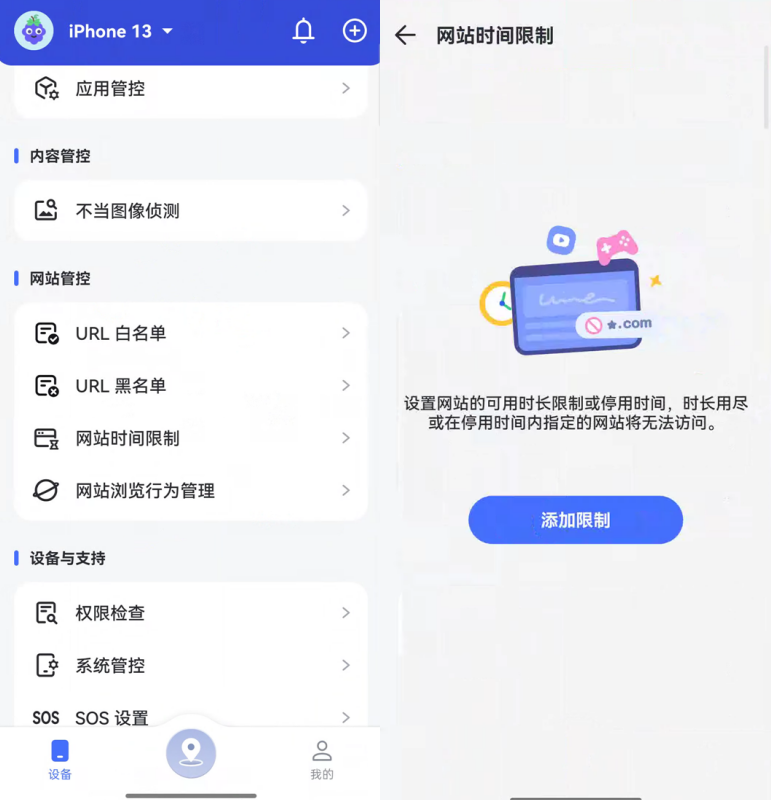
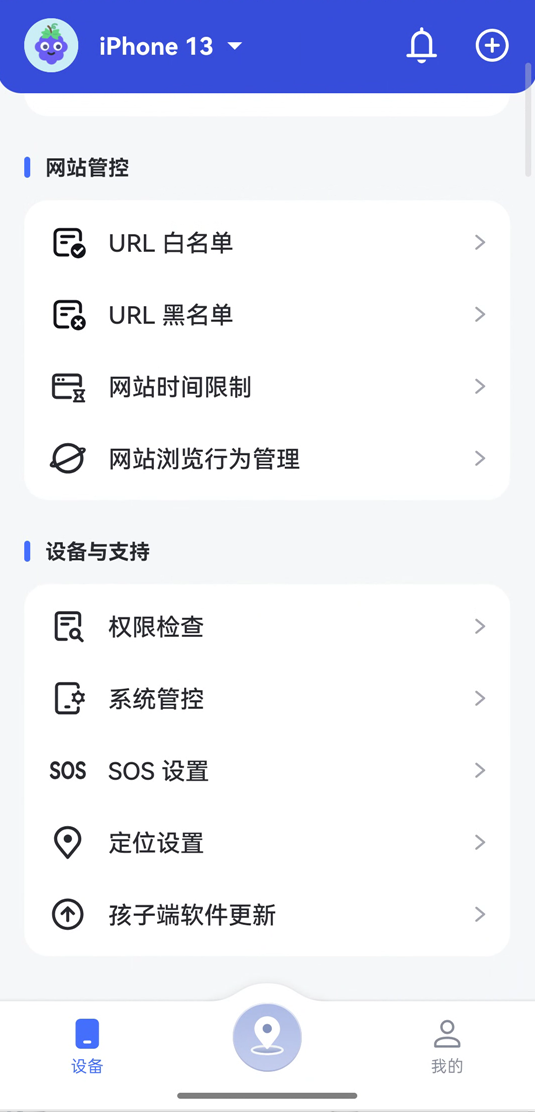
网站时间限制
第1步:界面中选择“网站时间限制”→“添加计划”
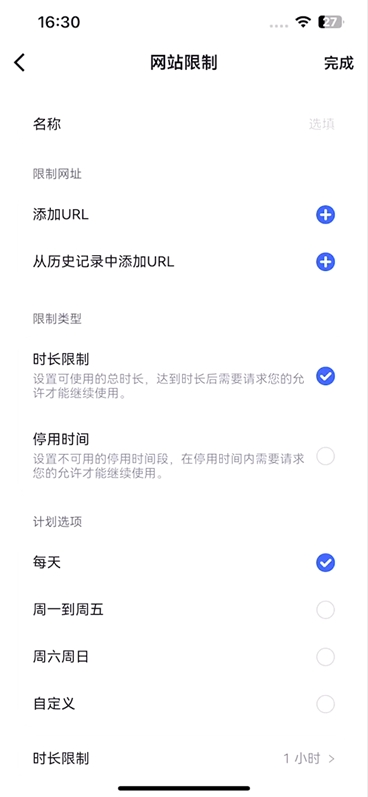
第2步:输入限制名称,可以单独输入,或者从历史记录中添加限制网址。
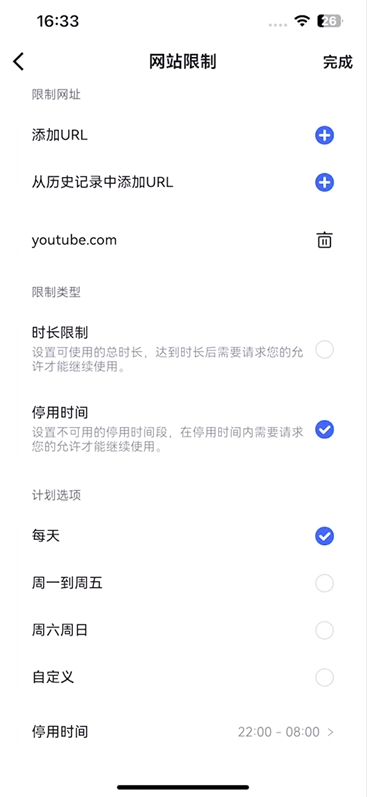
第3步:选择限制的时间类型,点击保存。
操作前可以了解设置内的选项表达
时长限制:设置应用使用时间限额,达到限制时间后应用将无法使用,经您许可才能继续使用。
停用时间:设置应用不可用的时段限制,在限制时间内应用将无法使用,经您许可才能继续使用。
限制选项:每日:设置应用使用时间限额,达到限制时间后应用将无法使用,经您许可才能继续使用。
限制选项:自定义:设置应用不可用的时段限制,在限制时间内应用将无法使用,经您许可才能继续使用。
PS:每天晚上10点至早上8点,睡觉时间不能使用。早上9点至下午5点,上课时间不能使用。
提示:URL白名单功能优先级将网站限制功能,所以要注意一下不要将限制的网址添加到白名单内哦。
网站浏览行为管理
管控模式
管控模式有三种不同的模式可供选择
● 不开启拦截:孩子可以访问的网站没有限制。
● 拦截 URL 黑名单:拦截自定义以及已订阅的 URL 黑名单
● 仅允许白名单模式:仅能够访问 URL 白名单中的网站。
不开启拦截
选择不开启拦截,孩子可以访问的网站没有限制。另外设置的URL黑名单和白名单都将无效,但是另外设置的网站限制功能不受影响。
浏览记录
所有浏览历史记录都会显示在“最近浏览记录”中,包括他们访问过或试图访问的搜索和网站。
点击“查看全部”可以查看到所有的浏览记录。根据模式的不同,这些录制的网站将具有不同的标记。
可访问的网站将被标记为“白名单”,而无法访问的网站将被标记为“已拦截”。
点击右侧的“···”可以进行查看、加入白名单、加入黑名单等操作。
位置定位
使用定位功能可以轻松掌握孩子位置,无需频繁打电话或发信息询问,家长就能实时掌握孩子的位置动态,确保他们的安全。
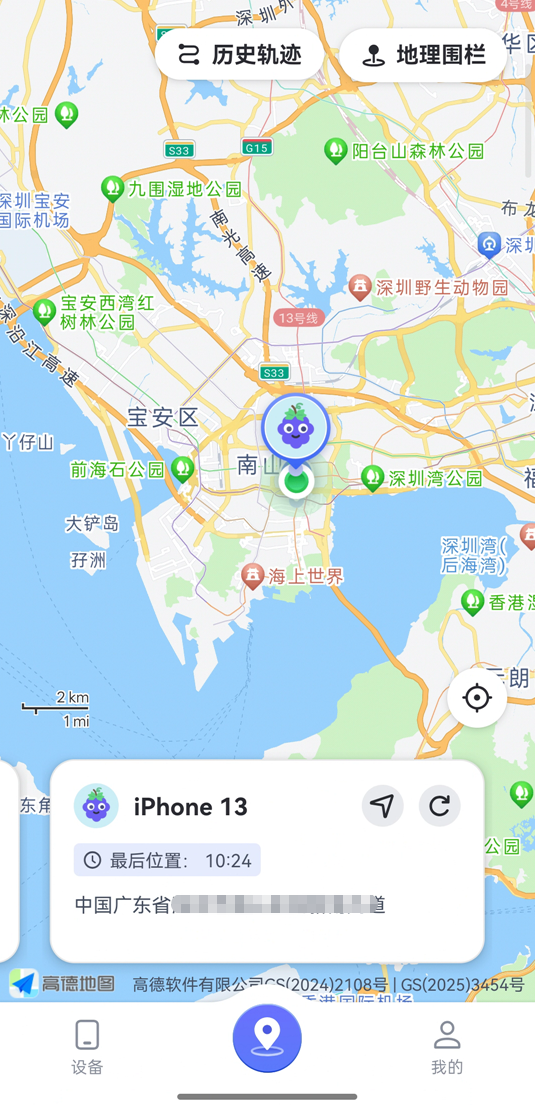
即时定位
- 显示孩子设备的当前位置。
点击底部菜单栏的“定位”图标。
您将看到您孩子设备的位置。要刷新孩子的位置,您也可以点击右上角的刷新图标。
历史轨迹
- 检查您的孩子去过哪里。
- 查看过去 30 天的位置历史记录。
点击底部菜单栏的定位图标,选择历史轨迹。
查看 30 天内的位置历史移动记录。
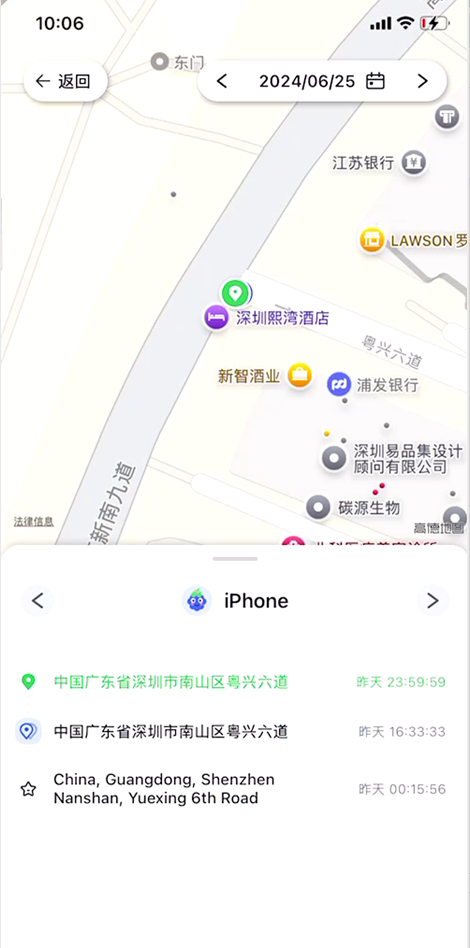
点击“<”或“>”或者点击日期图标选择要检查的日期。
地理围栏
- 设置一个特定区域,以便在孩子进入或离开该区域时收到通知。
第1步:点击底部菜单栏的定位图标,选择地理围栏。
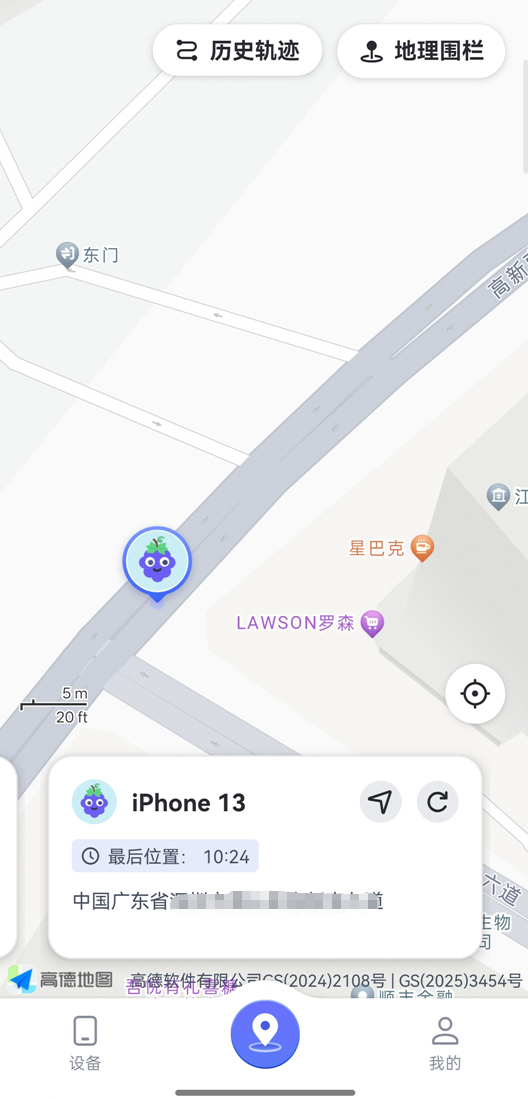
第2步:点击添加地理围栏。
第3步:输入地理围栏的名称,可自由选择定位。
第4步:选择好定位后,可以在地理围栏半径中向左和向右滑动设置区域的范围,然后点击保存。
报告与通知
通过报告与通知,家长能清楚直观地了解孩子的手机使用习惯,及时识别并解决问题,有效培养孩子健康的手机使用习惯,对孩子成长有重要的促进作用。
每日事件
- 查看设备的使用详细信息。
- 查看常用应用程序使用时间。
- 接受哪些应用通知次数较多。
- 了解应用使用的移动数据。
- 查看30天内的活动报告。
第1步:打开【设备】,点击界面顶端的每日事件。
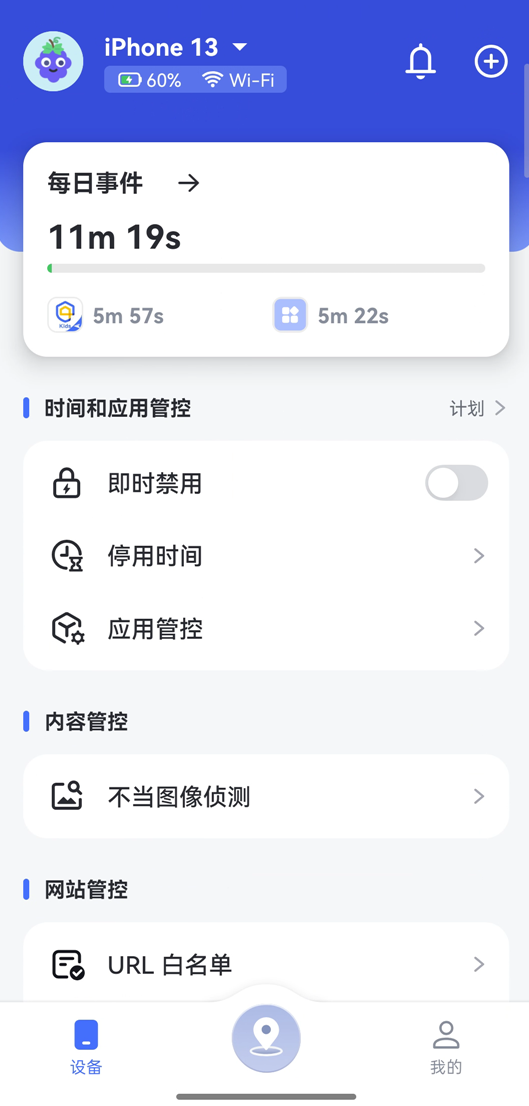
第2步:选择是要查看“每日”事件还是“每周”事件。默认为“每日”事件。您也可以向下滑动后,选择查看前一天至30天内的每日事件。
第3步:可以查看“屏幕使用时间”、“最常用的应用程序”、或“移动数据流量使用”。
屏幕使用时间
在这里可以看到屏幕的使用时间和时长。您将知道设备上最常使用应用程序是那种类型。您也可以在此处设置屏幕或应用时间限制 。
最常用的应用程序
可以查看孩子每日使用程序的时间和时长。
通知次数
通知次数较多的应用程序。
移动数据使用情况
了解孩子设备在移动数据使用情况,检查哪些应用使用了数据以及使用了多少数据。
消息通知
- 孩子进入/离开地理围栏范围内会收到通知。
- 孩子端触发图像侦测时,会收到通知。
- 孩子打开/请求限制的应用/URL,会收到通知。
- 孩子安装/卸载应用时会收到通知。
- 孩子手机电池不足长/时间不在线会收到通知。
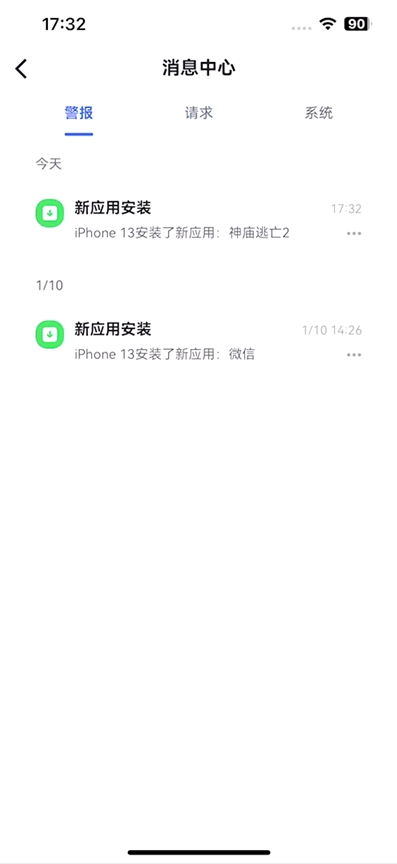
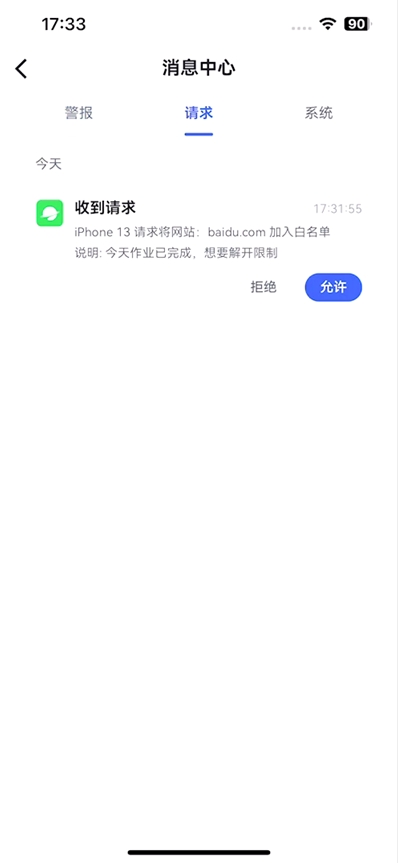
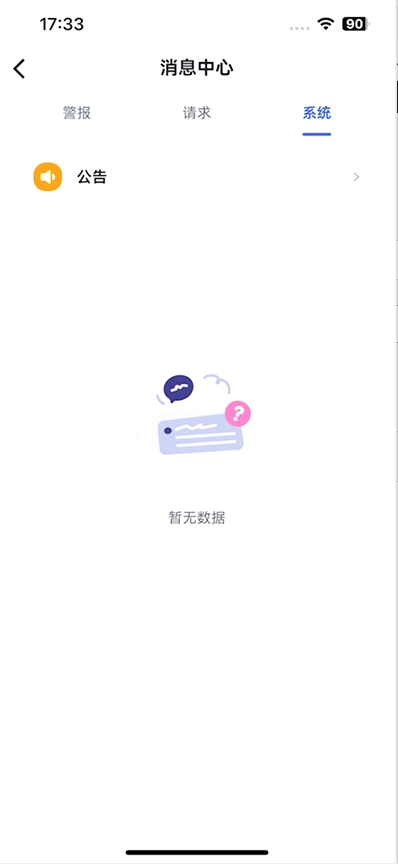
点击设备菜单栏的“请求”或者顶部的小铃铛图标,将会看到警报、请求、其他的选项
警报
点击“<”“>”或日期,可选择查看具体时间的警报。
请求
点击“请求”按钮,会显示孩子设备请求解开限制的信息,可根据实际情况进行操作。点击“<”“>”或日期,可了解过往的情况情况。
系统
点击“系统”按钮,可查看公告消息等其他通知。
设备与支持
设备与支持在设备与支持孩子端可以进行请求家长端授权、增加、解除使用时间;了解自己的请求记录;网址限制的使用时间开关。
权限检查
检查孩子权限设置是否正常。

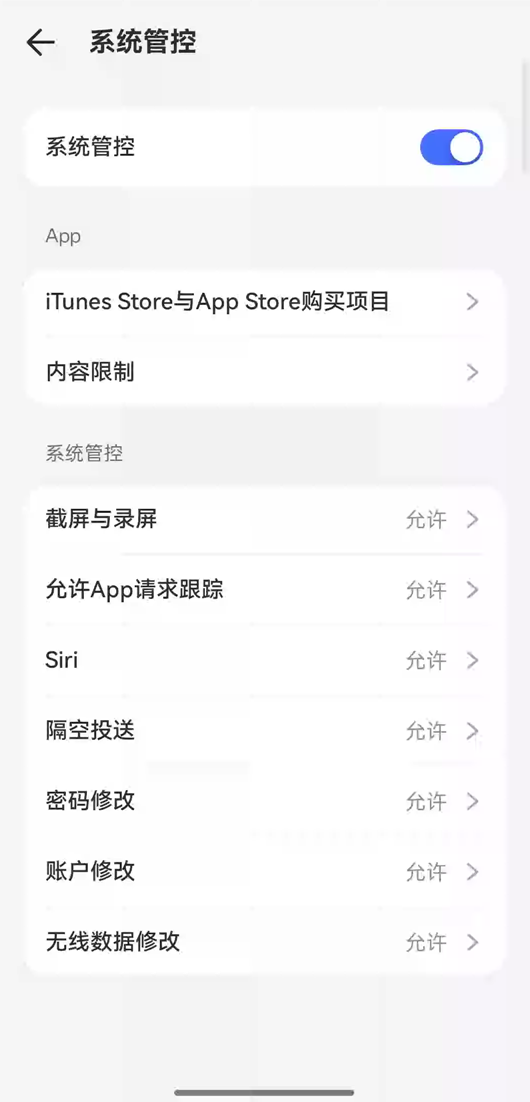
系统管控
开启系统管控后,可以对孩子设备的系统、应用进行限制。
首选需要开启系统管控,然后对需要限制的选项进行操作。
- iTunes Store与 App Store 购买项目:无法安装 APP、删除 APP、在 App Store 内购买项目。
- 内容限制:针对商店内容、Siri 搜索内容进行限制。
- 截屏与录屏:无法使用截屏和录屏功能。
- 允许APP请求跟踪:是否运行APP申请APP跟踪权限。
- Siri:无法唤醒和使用Siri功能。
- 隔空投送:无法使用隔空投送功能。
- 密码修改:无法修改 Apple 密码。
- 账户修改:无法退出 Apple 账号。
- 无线数据修改:无法修改无线数据。
SOS设置
启用SOS求救功能后,你的孩子可以向你发送带有位置信息和周围环境声音的警报。
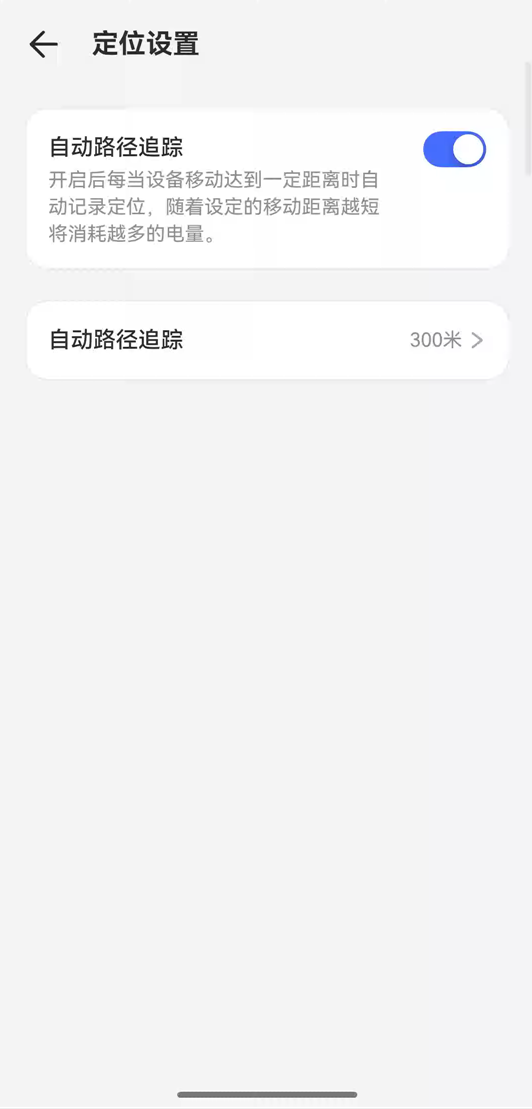
定位设置
开启后每当设备移动达到一定距离时自动记录定位,随着设定的移动距离越短将消耗越多的电量。
孩子端更新检查
检查孩子端是否有可更新版本。
孩子端功能
在孩子端可以进行请求家长端授权、增加、解除使用时间;了解自己的请求记录;网址限制的使用时间开关。
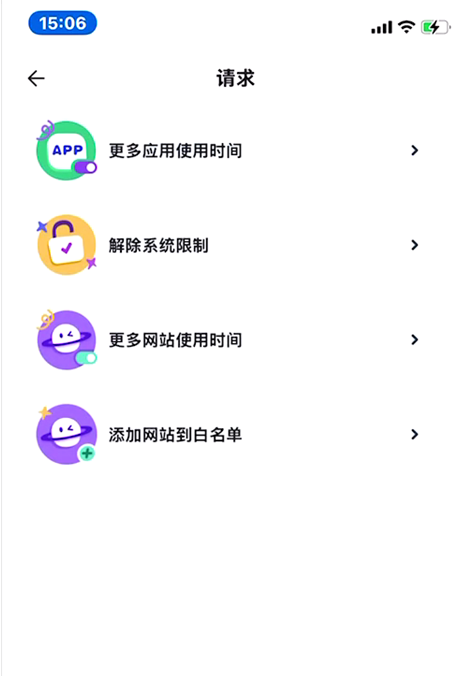
使用请求
可在界面的中点击“请求”按钮。
- 更多应用使用时间。
- 接触系统限制。
- 更多网站使用时间。
- 添加网站到白名单。
可以对家长端设置的限制申请解除,可勾选增加时长、需要解除的应用等。
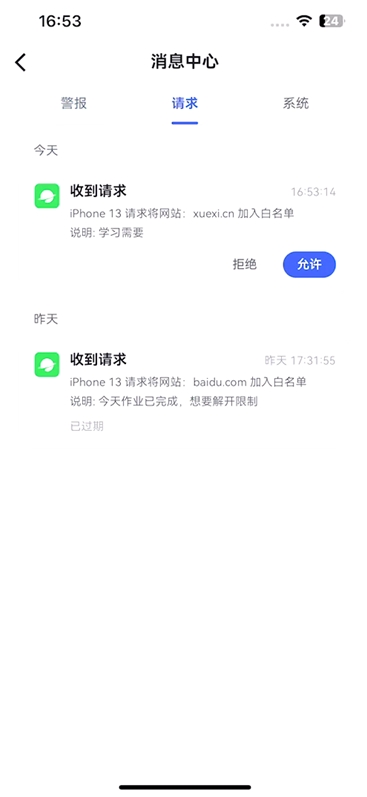
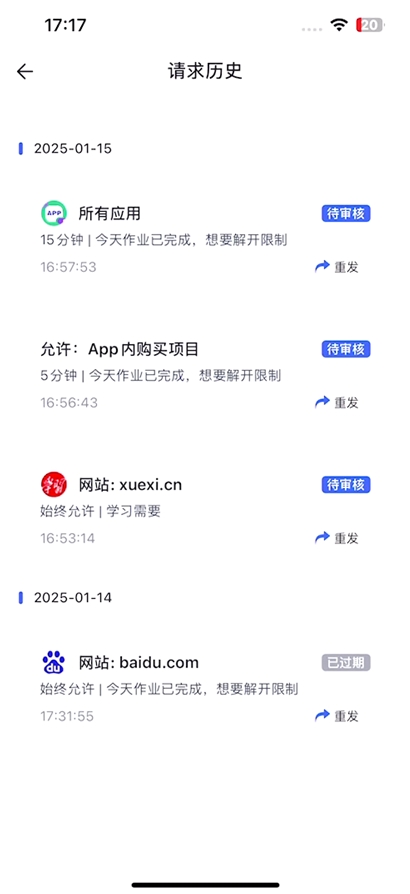
请求历史
在此处可以看到看到自己发送的请求记录,以及家长端的操作结果。
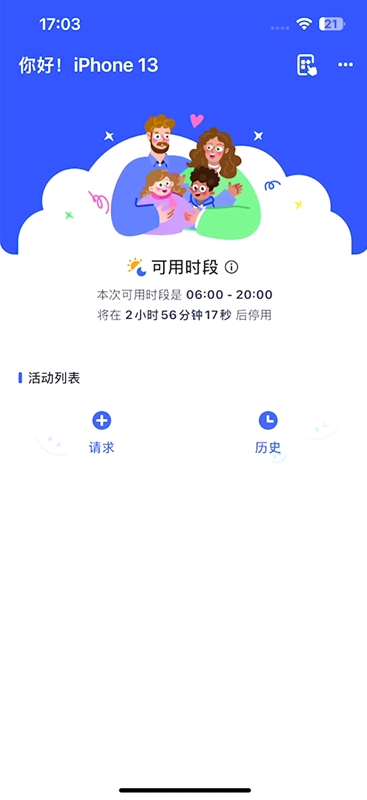
限制时间
如家长端设置停用时间,在界面中将限制可用时段或可用时长。
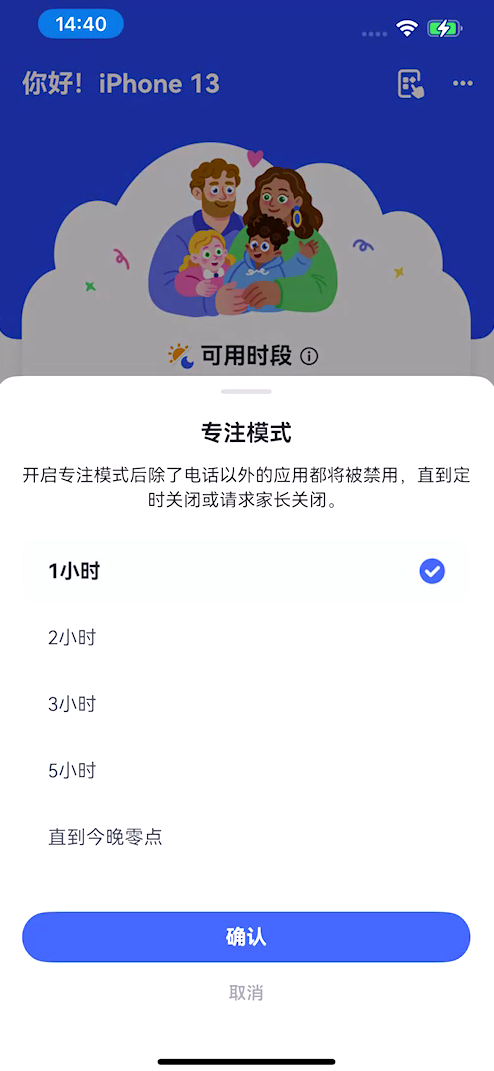
专注模式
孩子可以随时开启“专注模式”,启用后,iPhone上只有手机、时钟、设置和AirDroid Kids仍可访问。所有通知都会静音,以让孩子保持专注。专注模式将持续开启,直到设定时间结束或家长关闭。
关于 AirDroid Parental Control 的常见问题解答
我可以添加另一位家长来管理我孩子的设备吗?
可以。你可以在:我的→家庭成员中邀请另一位家长或监护人一起管理孩子的设备。添加后,双方家长都可以设置应用限制、查看位置、接收提醒。
如何从 Android 设备上卸载AirDroid Kids?
要解除 AirDroid 对儿童 iOS 设备的监督,按以下步骤作:
- 1.在孩子的手机上,打开“AirDroid Kids”。
- 2.点击右上角的三个点。
- 3.点击“卸载”。
- 4.输入管理密码确认删除。管理密码在家长端的我的→管理密码中设置
我该如何添加孩子的设备?
你可以在家长端添加最多10个设备并监督它们,具体方法如下:
- 1.在家长端点击右上角的“+”。
- 2.接下来,选择“同意”获得绑定码。
- 3.在孩子的设备上,打开 AirDroid Kids 并输入绑定码。
如何解除孩子的设备的绑定?
要停止管理孩子的设备,请先打开 AirDroid Parental Control 应用。然后按照以下步骤操作:
- 1.进入右下角“我的”界面。
- 2.点击“孩子的设备”。
- 3.点击需要解除绑定的孩子设备右侧的三个点。
- 4.选择“解除设备绑定”。
- 5.输入密码以解除绑定。
“管理密码”是做什么的?我该如何设置?
AirDroid Parental Control 中的“管理密码”可以用来让孩子卸载 iOS 上的 AirDroid Kids 应用,延长屏幕或应用的时间限制,解除屏蔽受限应用,并关闭专注模式。
- 1.在 AirDroid Parental Control 中进入右下角“我的”界面。
- 2.进入“管理密码”设置。
如果你忘记了管理员密码,打开 AirDroid Parental Control,进入我的>管理密码>更改管理密码或关闭管理密码>忘记管理密码”。输入你的账户密码重置。一旦管理密码更改,所有家庭成员都会收到通知。
如需了解更多,可前往 AirDroid Parental Control 帮助中心。
